SmartReadの定型文書は、ドキュメントのレイアウト(配置)が常に同じで、決まった形式になっている場合に有効な文書タイプです。
たとえば、自社独自の請求書をご利用の場合、すべての請求書は同一のテンプレートを用いて作成されていることが考えられます(例:「作成日」は常に右上に、「合計金額」は常に右下に配置されているなど)。
このようにレイアウトが固定されている書類を「定型文書」と呼びます。文書読取設定でテンプレートを作成することで、読み取り結果の精度が向上し、コストも削減できます。
定型文書の文書読取設定とは、テンプレート画像を設定した文書読取設定のことです。
ガイドの概要
この記事では、以下の手順について詳しく説明します。
- 定型文書の文書読取設定の作成
- フィールドの種類:
- 読取フィールドの種類
- チェックボックスグループの設定
- フィールドの操作方法:
- フィールドの作成
- フィールドの移動
- フィールドのサイズ変更
- フィールドの複製
- フィールドの削除
- フィールドマスクの設定方法
定型文書の文書読取設定の作成
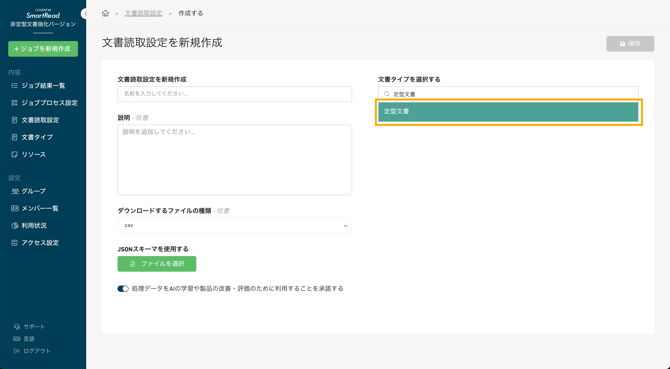
定型文書の文書読取設定の作成手順は、他の文書読取設定を作成する場合と同じです(「文書読取設定を新規に作成する(文書タイプを選択して新規に作成する方法)に関するドキュメントを参照してください)。
唯一の違いは、文書タイプの選択です。必ず「定型文書」を選択してください。
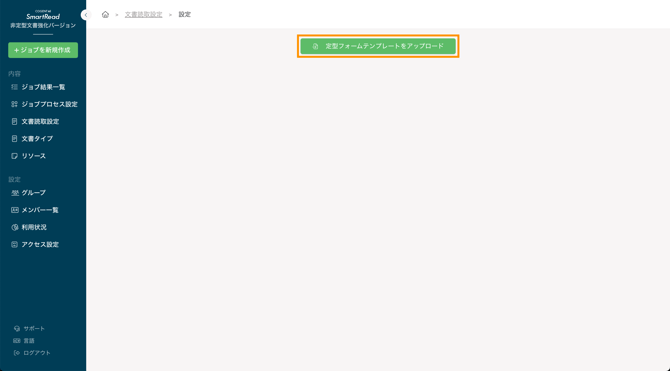
定型文書の文書読取設定が作成されると、テンプレート画像のアップロードを求められます。
読取フィールドの種類
文書読取設定のテンプレート画像に対して、設定できるフィールドには、次の4種類があります
|
フィールドタイプ |
説明 |
|
シングルライン |
1 行で書かれた文字や文章に対して設定するフィールドです。 |
|
マルチライン |
複数行で書かれた文章に対して設定するフィールドです。 |
|
ボックスキャラクター |
等間隔のマス目に1文字ずつ書かれた文字に対して設定するフィールドです。 |
|
チェックボックスグループ |
チェックマークをつけたり丸で囲んだりする選択肢に対して設定するフィールドです。 |
注記: 1つのテンプレートで設定できるフィールドは最大500個です。
チェックボックスグループの設定
チェックボックスグループの設定は、選択肢の種類によって 2 種類の方法があります。
- 単一回答の選択肢の場合(選択肢の中から、回答を 1 つだけ選ぶ場合)
- 複数回答の選択肢の場合(選択肢の中から、複数の回答を選ぶ場合)
単一回答の選択肢の場合(選択肢の中から、回答を 1 つだけ選ぶ場合)
1 つのグループにすべての選択肢を含めた形で作成します。
1.フィールド編集バーの[チェックボックスグループ]をクリックします
2.フィールドを設定したい部分をクリックします
フィールドの大きさを変更するには、ハンドルをドラッグして移動します。ハンドルは、長方形の四隅と各辺の中央に表示される小さな四角形です。
カーソルが[十字の矢印]の状態でドラッグすると、フィールドを移動できます。
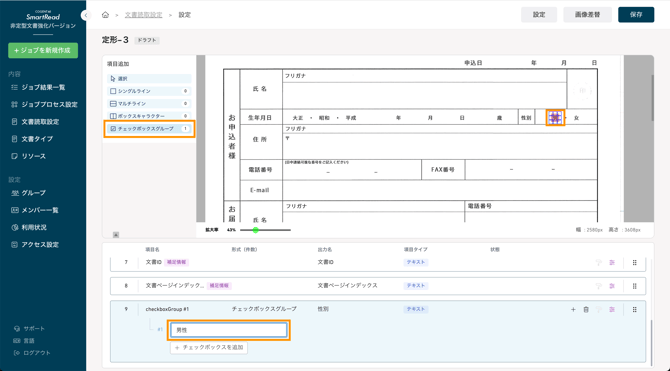
3.必要に応じて、出力名 を変更する
出力名は、出力結果のフィールド名になります。
4.フィールド設定欄に選択肢名 を入力する
選択肢名は、出力結果として表示される文字になります。
5.選択肢を追加する場合、[チェックボックスを追加] をクリックします
新しいフィールドが追加されます。
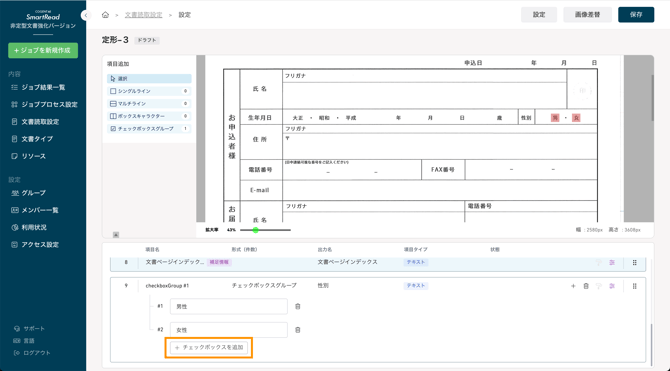
6.フィールド設定欄に選択肢名 を入力する
7.フィールドをチェックボックスの位置に移動する
手順 5〜7 を繰り返して、すべての選択肢を設定します。
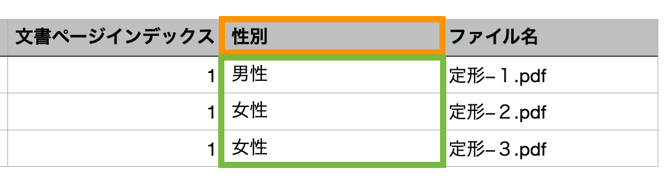
チェックボックスグループを設定した場合、出力結果ファイルでは、
- チェックボックスグループの出力名は出力データの列名として扱われます。
- 選択肢として設定した各チェックボックスの名称はその列に入る値(行の値)として扱われます。

複数回答の選択肢の場合(選択肢の中から、複数の回答を選ぶ場合)
選択肢が 1 つだけのグループを複数作成します。
- フィールド編集バーの[チェックボックスグループ]をクリックする
- フィールドを設定したい部分をクリックする
フィールドの大きさを変更するには、ハンドルをドラッグして移動します。ハンドルは、長方形の四隅と各辺の中央に表示される小さな四角形です。
カーソルが の状態でドラッグすると、フィールドを移動できます。 - 必要に応じて、出力名 を変更する
出力名は、出力結果のフィールド名になります。 - フィールド設定欄に選択肢名 を入力する
選択肢名は、出力結果に表示される文字になります。
手順 2〜4 を繰り返して、すべての選択肢を設定します。
フィールドの操作方法
フィールドの作成
フィールドを作成するには、左側のパネルから目的のフィールドタイプを選択し、テンプレート画像の任意の位置でカーソルをクリックします。
フィールドの移動
フィールドを移動するには、左マウスボタンを押し続けてフィールドを選択し、そのまま目的の場所までドラッグします。
フィールドのサイズ変更
フィールドのサイズを変更するには、まずクリックして目的のフィールドを選択します。その後、フィールドの端に青い矩形が表示されます。これらの矩形をドラッグすることで、フィールドのサイズを変更できます。
フィールドの複製
フィールドを複製するには、まずフィールドを選択し、その後ダブルクリックします。
フィールドの削除
フィールドを削除するには、まずフィールドを選択し、その後BackspaceまたはDeleteキーを押します。
フィールドマスク
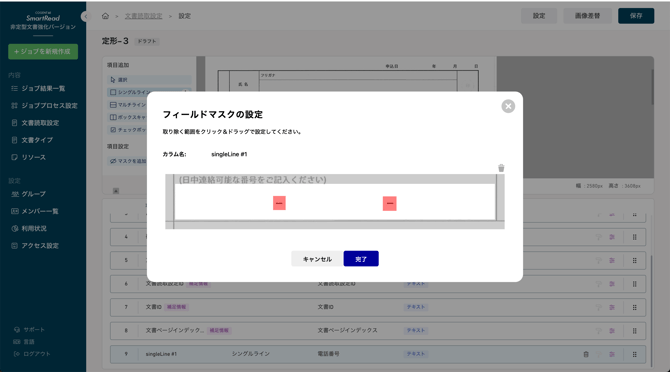
テンプレート画像に、読み取り不要の文字が含まれている場合、マスク機能を利用できます。
- マスクを作成するには、マスクを追加したいフィールドを選択します。
- 左側のパネルから[マスクを追加] を選択します。
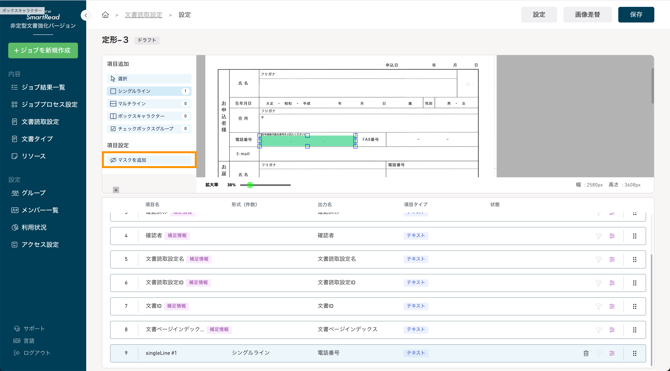
- 読み取らない範囲をクリック&ドラッグで選択し、[完了]をクリックします。