辞書置換設定の使用方法
[辞書] に [辞書置換設定] を設定することで、読取結果を [辞書置換設定] に書いてある文字列に変換することができます。 ここでは例として、「商品コード」の「988810」と「988811」を「A-1」に変換し、「988820」を「A-2」に変換して出力する設定をします。
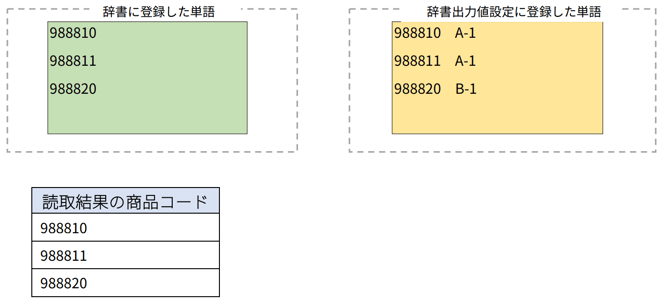
1. [辞書置換設定] の設定対象となる [辞書] を作成します
[辞書] の作り方については、「辞書」を参照してください。
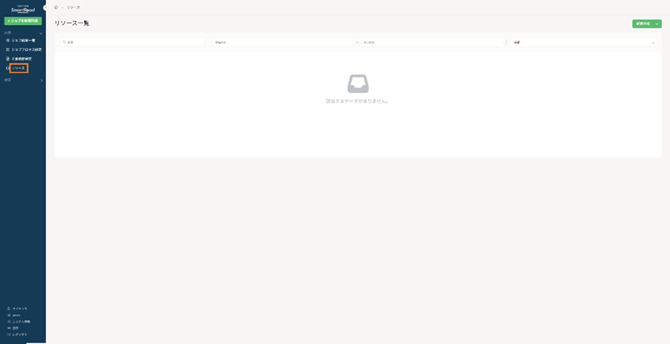
2. 左メニューの [リソース] をクリックします
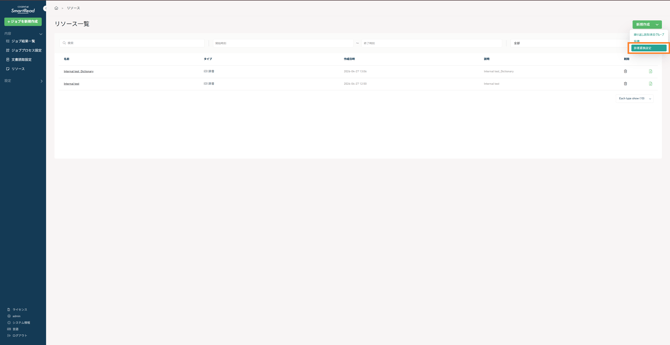
3. 画面右上の [新規作成] のドロップダウンメニューを開き、[辞書置換設定] をクリックします
4. 辞書置換設定作成画面が表示されます
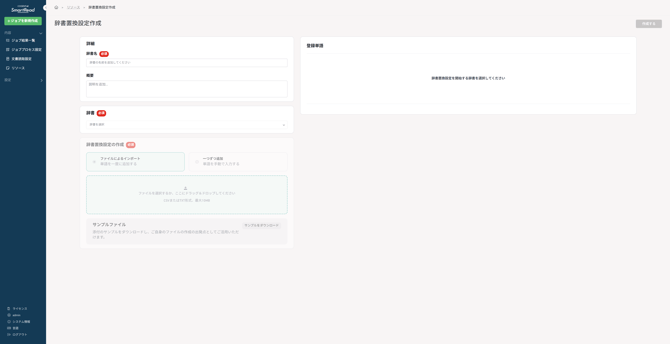
各辞書置換設定に以下の情報を指定します。
- 辞書名: 辞書置換設定の名前を入力します
- 概要: 任意の情報を入力します
5. 辞書置換を行う辞書を選択します
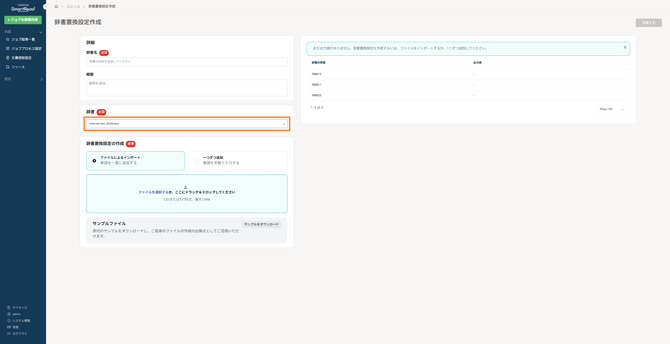
6. 辞書置換項目を入力します
辞書置換項目を入力方法は 2 つあります。ファイルをインポートして単語を登録する方法と、手動で単語を登録する方法です。
-
ファイルをインポートして辞書置換項目を入力する
まず、アップロードする値の入ったCSVファイルかテキストファイルを次のように用意します。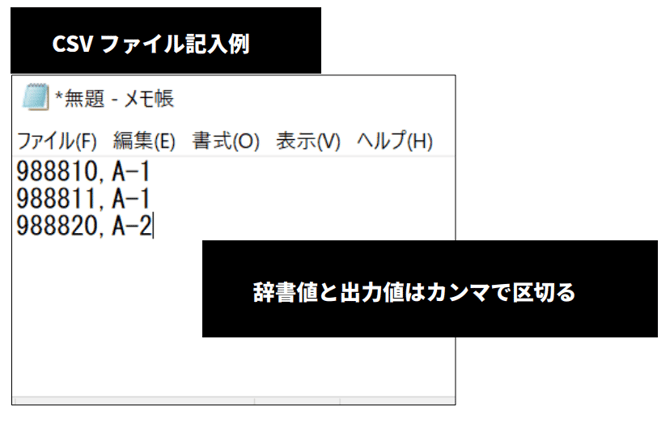
次に、「ファイルによるインポート 」オプションを選択し、ファイルをアップロードします。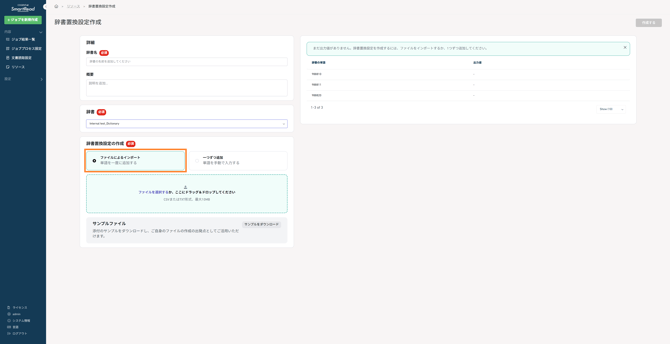
-
単語を 1 つずつ追加して、辞書置換項目を入力する
「一つずつ追加」オプションを選択し、単語を入力します。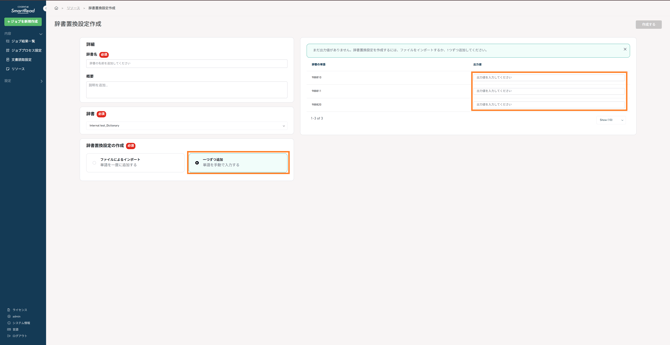
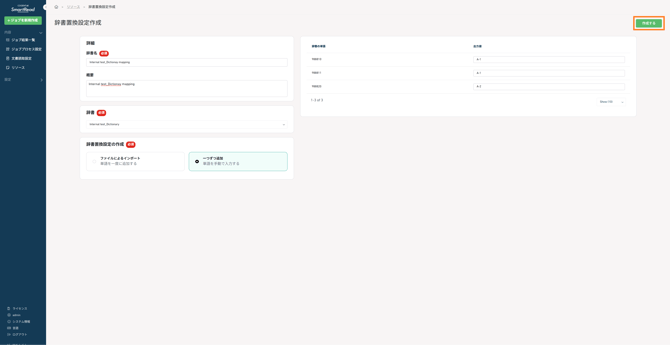
7. 単語が更新されたことを確認した後、辞書名を付けて [作成する] をクリックし、辞書置換設定を保存します
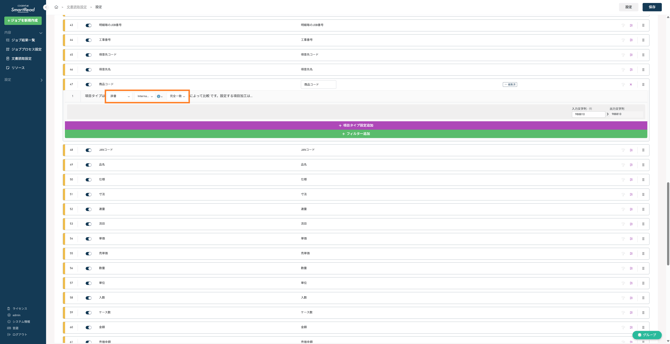
8. 文書読取設定で、商品コードに作成した [辞書] を紐づけ、[完全一致] を選択します
9. [+ 項目タイプ設定追加] をクリックして [辞書置換設定] を選択します
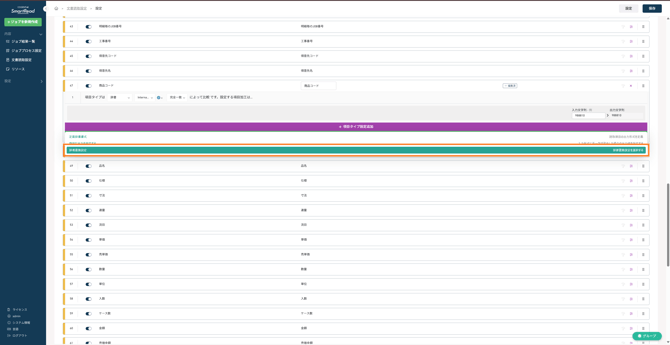
選択後、[辞書] に設定しておいた [辞書置換設定] が表示されます。
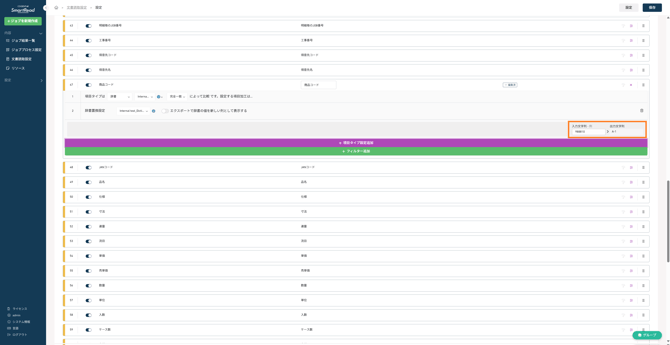
[入力文字列] に「988810」を入力して、[出力文字列] に [辞書置換設定] で設定した「A-1」と表示されていることを確認し、画面右上部の [保存] をクリックします。
補足: [エクスポートで辞書の値を新しい列として表示する] オプションで、辞書値のファイル出力有無を設定することができます。  をクリックすると削除されます。
[エクスポートで辞書の値を新しい列として表示する] オプションが有効の場合の出力例は、以下のとおりです。
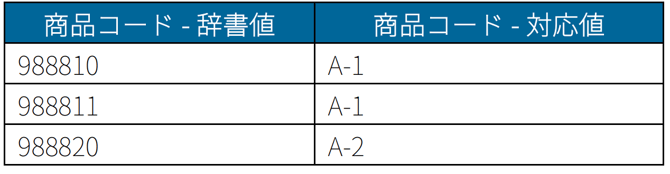
[エクスポートで辞書の値を新しい列として表示する] オプションが無効の場合の出力例は、以下のとおりです。
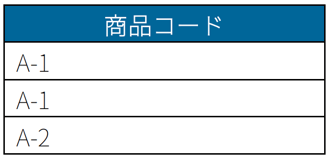
辞書置換設定のエクスポート方法
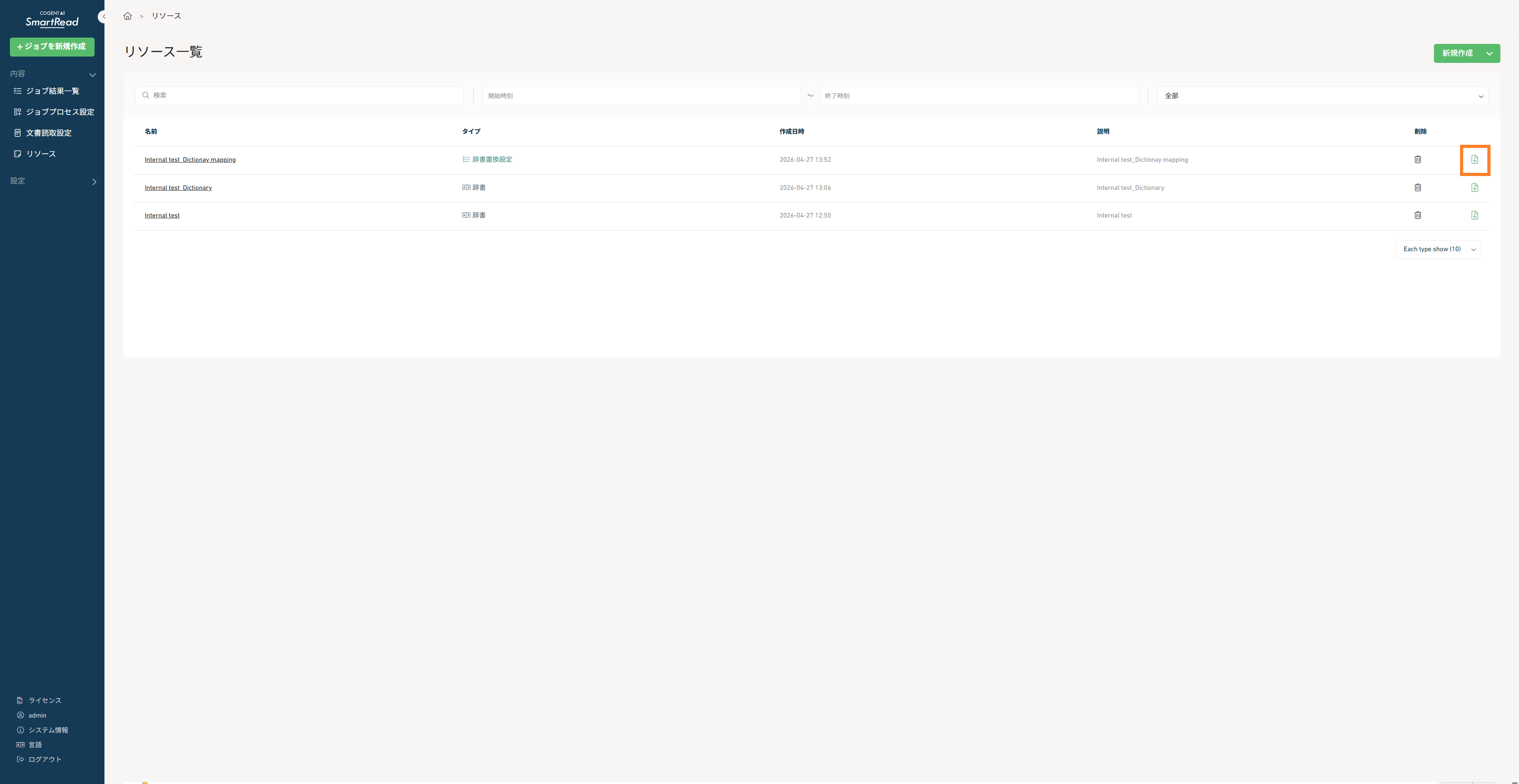
リソース一覧画面の「辞書置換設定」項目の画面右側にあるダウンロードボタンを押すと、CSV ファイルとしてダウンロードできます。