
ページ単位またはフィールド単位で確認、修正できます。 確認作業の途中や確認作業を実施しないでも読取結果をダウンロードできます。
注意
- 新しい読取結果確認画面を使用するには、管理者が読取結果確認画面の設定(メニューバー の[組織設定]>[読取結果確認画面])で[新しい読取結果確認画面を使用する]を ON にしてください。組織内のすべてのユーザー(閲覧者を除く)で新しい読取結果確認画面が 表示されるようになります。
補足
- 読取結果の保存期限は 14 日間です。
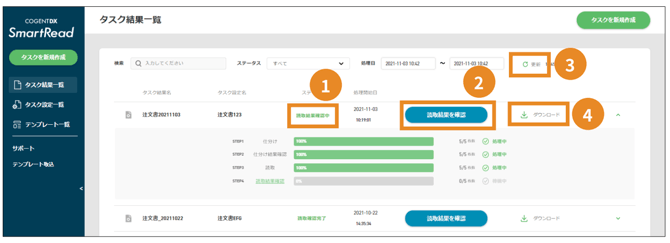
1ステータスが[読取結果確認中] になったら、[読取結果を確認]
 を押す
を押す
補足
- 画面表示は自動で更新されます。手動で更新したい場合は、[更新]
 を押してください。
 - 読取結果の確認、修正をしない場合は、[ダウンロード]
 を押して結果をダウンロード します。詳細については、「読取結果の出力」を参照してください。
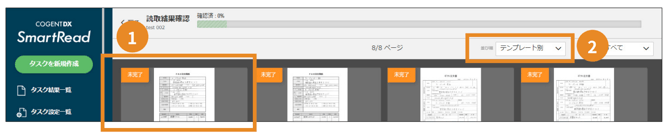
2 画像ファイル選択画面で、最初の画像ファイル  をダブルクリックする
補足
- デフォルトでは、読み取りに使用したテンプレート別に読取画像が表示されます。並び順を ファイル別に変更したい場合は、[並び順]
 で[ファイル別]を選択します。
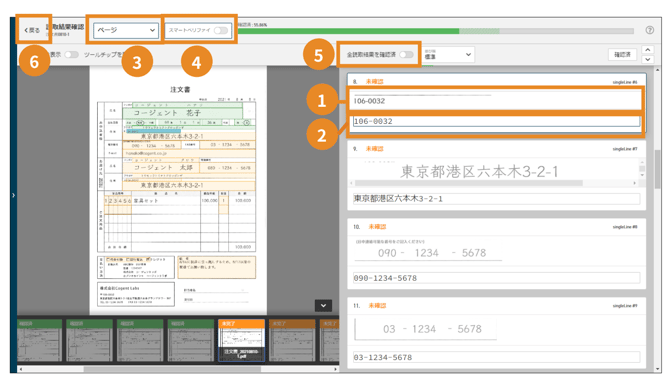
3 読取結果確認画面  で、画像ファイルの記載
 と読取結果
と読取結果  を比較し、間違 っている場合は読取結果を修正する
読取結果が合っている場合:Enter キーを押します。ステータスが確認済みになり、次の読取結果に 移動します。上矢印キー、下矢印キーを押すと、ステータスを変更せずに読取結果を移動できます。
読取結果が間違っている場合:Tab キーを押すと、読取結果が修正可能な状態になります。文字を修 正またはチェックボックスのラジオボタンを上下矢印キーで変更して Enter キーを押します。読取結 果確認画面での操作の詳細については、「定型文書の読取結果確認画面の操作」を参照してください。
補足
- モード
 を[フィールド]に変更すると、同じフィールドごとに確認できます。
 - 画像ファイル選択画面の[並び順]で[ファイル別]を選択した場合は、[モード] で [フィールド]は選択できません。
- [スマートベリファイ]
 を ON すると、確信度が高い読取結果が確認済みとなり、それ 以外の読取結果のみを確認するため、作業時間を短縮できます。スイッチ自体の ON/OFF 表 示は、自分以外のユーザーの画面には反映されません。
 - ツールチップや読取画像に読取結果を表示して確認した場合は、[全読取結果を確認済]
 を ON にしてページ内のすべての読取結果を確認済みにします。スイッチ自体の ON/OFF 表示は、自分以外のユーザーの画面には反映されません。
 - ステータスは作業の進捗を把握するためのものであり、ステータスを変更していなくても読 取結果をダウンロードできます。
- 読取結果(英数字)は、視認性の高いフォント「Source Code Pro」を使用しています。
4 すべてのページの読取結果を確認、修正する
補足
- ページの最後の読取結果で Enter キーを押すと、次のページの最初の読取結果へ移動します。
5 すべての画像ファイルのチェックが完了したら、[戻る]  を押す
を押す
6 画像ファイル選択画面の絞り込み欄で[未完了]を選択する
表示された画像ファイルがあれば、手順 2〜5 を実行してください。表示される画像ファイル がなければ完了です。
補足
- ページ内の一部の読取結果が「未完了」の場合、Enter キーを押していくと「確認済」の読 取結果はスキップされて「未完了」の読取結果だけが順番に選択されていちばん上に表示されます。
7 [タスク結果一覧]を押す
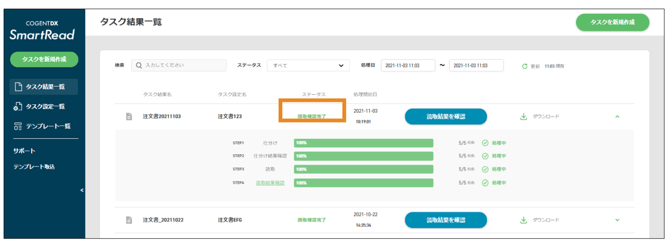
タスク結果一覧画面が表示されます。すべてのフィールドが最終確認完了になると、ステー タスが[読取確認完了]になります。
タスク結果一覧画面での操作の詳細については、「タスク結果一覧画面の操作」を参照してく ださい。
補足
- ステータスが[確認済]でないフィールドがひとつでもあると、タスク結果一覧のステータ スは[読取確認完了]になりません。
- ステータスが[読取確認完了]でなくても、読取結果のダウンロードは可能です。
読取結果の確認、修正(旧画面)
ページ単位またはフィールド単位で確認、修正できます。フィールドごとに確認する人が異なる 場合などには、フィールド単位の確認、修正が便利です。
確認者が読取結果を確認、修正します。一次確認者、最終確認者の順にふたりで確認、修正する こともできます。確認作業の途中や確認作業を実施しないでも読取結果をダウンロードできます。
注意
- 読取結果確認画面の設定(メニューバーの[組織設定]>[読取結果確認画面])で[新し い読取結果確認画面を使用する]を OFF にしていると、読取結果確認画面の旧画面が表示さ れます。これは管理者のみが変更できる設定項目です。
- 2023 年 4 月 4 日以降に使用を開始されたお客様(サクセストライアルを含む)は、読取結果 確認画面の旧画面が表示されません。
補足
- 読取結果の保存期限は 14 日間です。