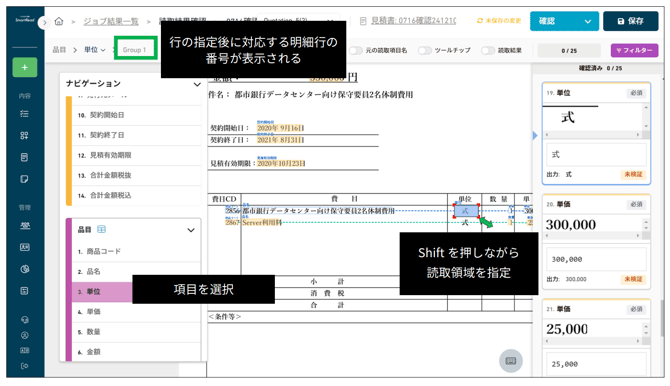
画面左側のナビゲーションバーには、読取対象項目の一覧が表示されます。
・通常の読取項目:発行日などの基本情報が表示されます。
・品目:商品コードなどの明細情報が表示されます。
各読取対象項目にマウスオーバーすると、ドキュメントビューの対応する項目がハイライトで表 示されます。
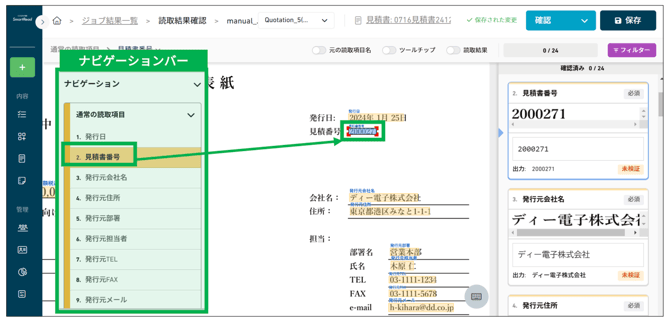
読取項目と対応する領域の紐づけを変更する
例えば、読取項目「発行元 TEL」の紐づけを「発行元 FAX」に変更したい場合は、ナビゲーション バー(またはドキュメントビュー)で「発行元 TEL」を選択後、すばやく[Shift]キーを 2 回押すと、 [読取項目の割り当て]ポップアップが表示されます。
[グループタイプ]と紐づけたい[読取項目]を選択して[決定する]をクリックしてください。
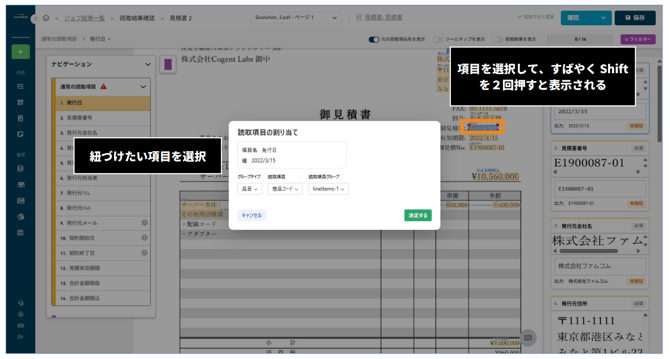
「?」が表示されている読取項目
読取ドキュメントに対応する読取項目が存在しない、または読み取りに失敗した場合に「?」が表示されます。
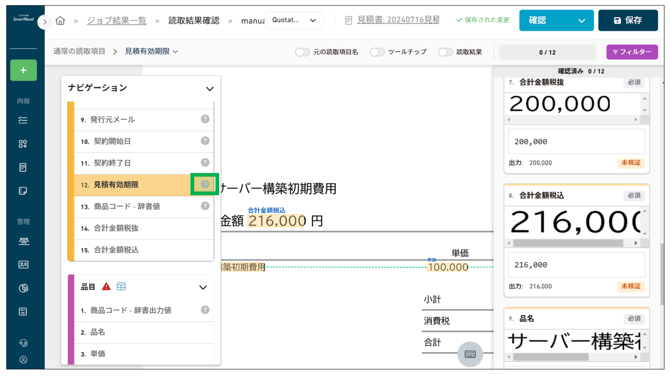
新たに読取領域を追加する
ナビゲーションバー内の「?」の表示されている読取項目は、新たに読み取る領域を追加するこ とができます。 ナビゲーションバーで項目を選択後、[Shift]キーを押しながらドキュメントビュー上でマウスドラ ッグして読み取る領域を指定します。
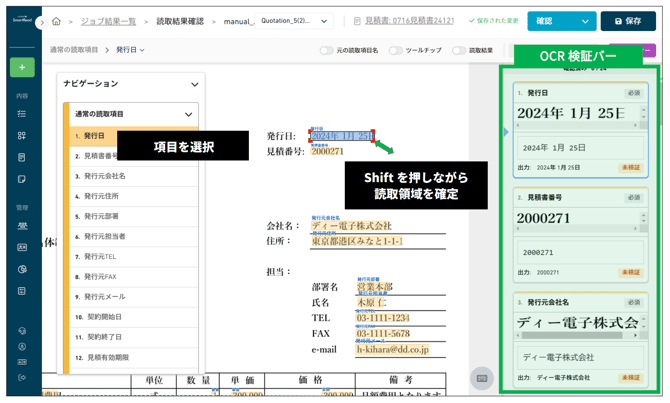
ドキュメントビュー上で追加した領域は、読取結果として OCR 検証バーに即時反映されます。
読取領域の指定を解除する
ナビゲーションバー(またはドキュメントビュー上か OCR 検証バー上)で項目をクリックして選 択した後に[Delete]キーを押すと、読取領域の指定が解除され、選択した項目は OCR 検証バーから削除されます。
品目の読取項目で読取領域を新たに追加する
ナビゲーションバー内の「?」が表示されている品目の読取項目で新たに読み取る領域を追加する場合、一旦、追加対象行とする明細行にある読取項目のどれか一つを選択し、行の指定をしておきます。
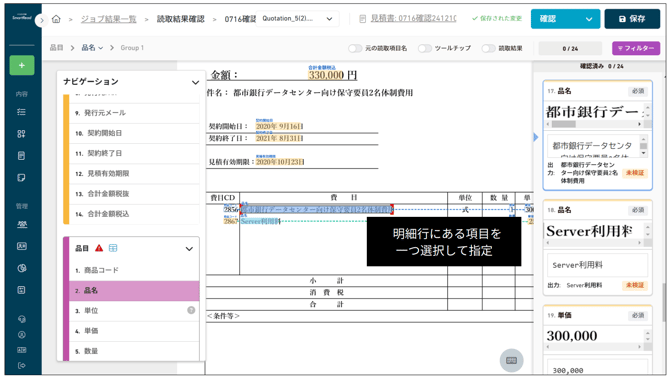
行の指定後にナビゲーションバーで読取項目を選択後、[Shift]キーを押しながらドキュメントビュ ー上でマウスドラッグして読み取る領域を指定します。 読み取る領域が追加された読取項目は、OCR 検証バーに即時に反映されます。