PDF では透明テキスト部分となる読取結果を確認、修正できます。文字の修正だけでなく、テキ ストボックスの結合や追加が可能です。
補足
- 読取結果の保存期限は 14 日間です。
- 読取結果を閲覧、修正できるのは、処理を実行したユーザーと同じグループのユーザーのみ です。操作範囲は、権限によって異なります。ただし、管理者権限のユーザーは、ほかのグ ループの読取結果を閲覧できます。
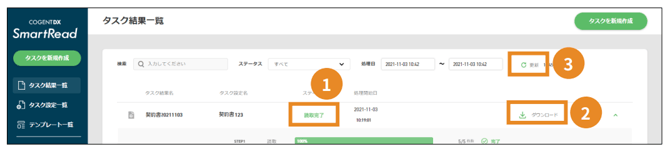
1 ステータスが[読取完了] になったら、[ダウンロード]
 を押す
を押す
補足
- 画面表示は自動で更新されます。手動で更新したい場合は、[更新]
 を押してください。
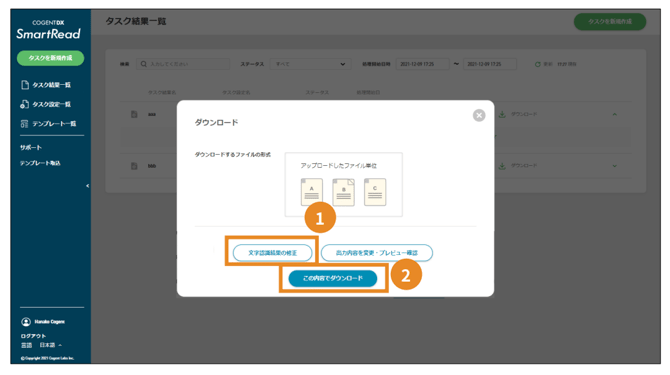
2 [文字認識結果の修正] を押す
を押す
補足
- 読取結果の確認、修正をしない場合は、[この内容でダウンロード]
 を押して結果をダ ウンロードします。詳細については、「読取結果の出力」を参照してください。
3 読取結果確認画面で、画像ファイルの記載 と読取結果
と読取結果  を比較し、間違ってい る場合は読取結果
 を修正する
を修正する
読取結果は、透明なテキストとして PDF に埋め込まれます。
読取結果確認画面での操作の詳細については、「全文読取の読取結果確認画面の操作」を参照 してください。
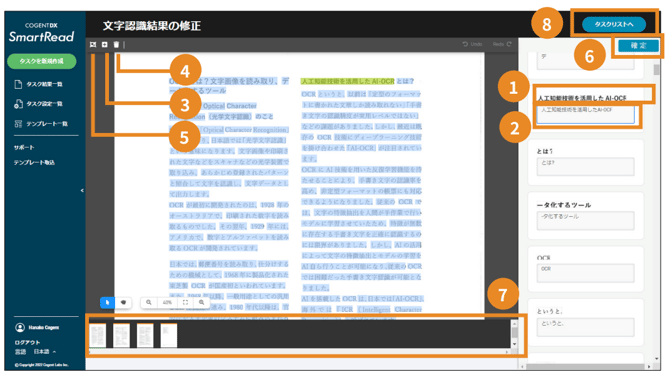
4 画像上の文字に対して読取結果が表示されていない場合は、
 を押してテキ ストボックスを追加して読取結果を入力する
不要なテキストボックスがある場合は、テキストボックスを選択して、 
 を押して削除します。
5 テキストボックスを結合する場合は、ドラッグして結合したいテキストボックス を選択し、 
 を押す
を押す
6 1 ページ目の確認、修正が完了したら[確定] を押す
を押す
修正がない場合でも[確定]を押してください。
7 サムネイル  で次のページを選択する
手順 3~6 を繰り返して、すべてのページを確認、修正します。
8 [タスクリストへ]を押す