
ここからは、確認修正画面の主な使い方を解説します。
読取ドキュメントの表示(ドキュメントビュー)
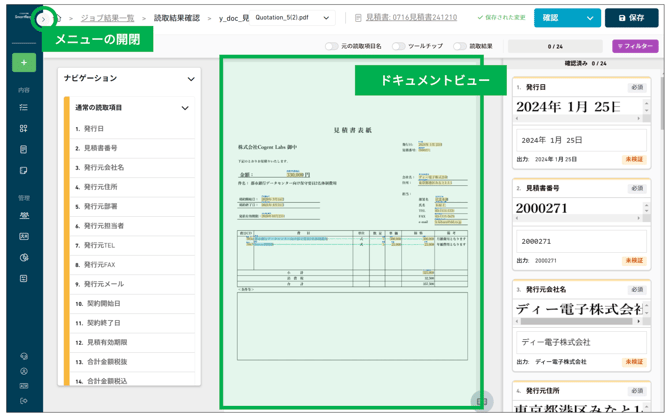
画面中央のドキュメントビューには、読み取ったドキュメントの全体像と、読込項目がハイライ トで表示されます。
ドキュメントビューの表示拡大/縮小
ドキュメントビュー上でマウスホイールを上下に回転して調整してください。
読取項目の表示拡大/縮小
ドキュメントビュー上で読取項目をクリックして選択後、[Space]キーを押してください。 [Space]キーを再度押すと、拡大/縮小を繰り返します。
確認修正画面の表示領域の拡大/縮小
確認修正画面への遷移時に左メニューは自動で折りたたまれた状態になります。 画面左上部の[メニューの開閉]ボタンをクリックすると左メニューの拡大/縮小が切り替わります。
確認修正画面:ショートカット一覧
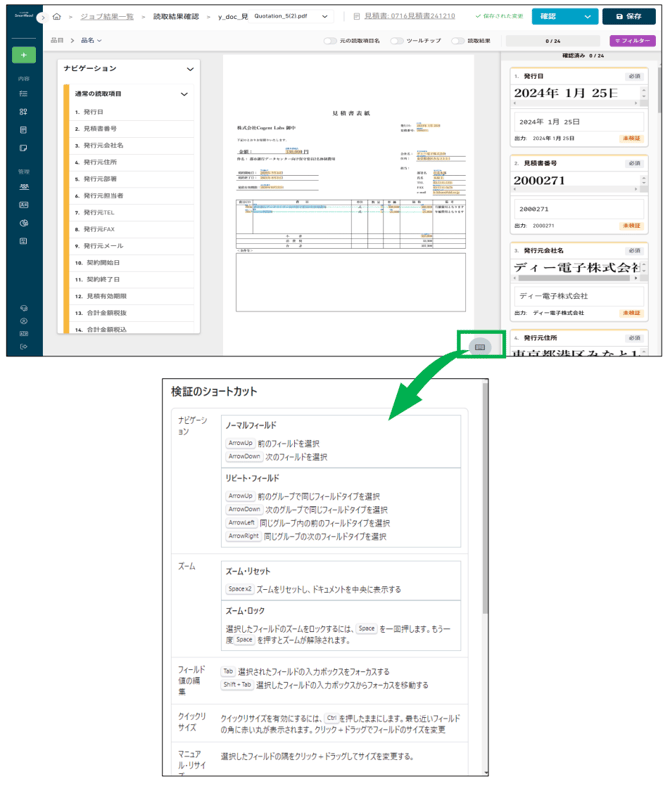
読取結果の確認修正画面においてドキュメントビューの右下のアイコンをクリックする事で、 利用可能なショートカット一覧が表示されます。
明細情報の表示内容
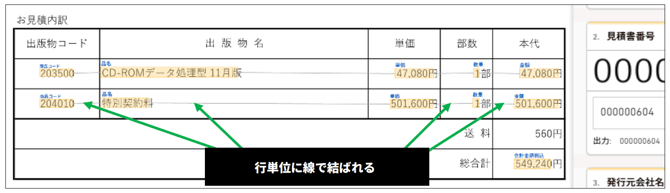
見積書に明細がある場合は、それぞれの行単位に線で結ばれて表示されます。
読取項目の読取範囲を変更する
項目の読取範囲が広い/狭いなどを変更したい場合には、ドキュメントビュー上の項目を選択し、 選択領域の角をマウスドラッグすることで変更できます。
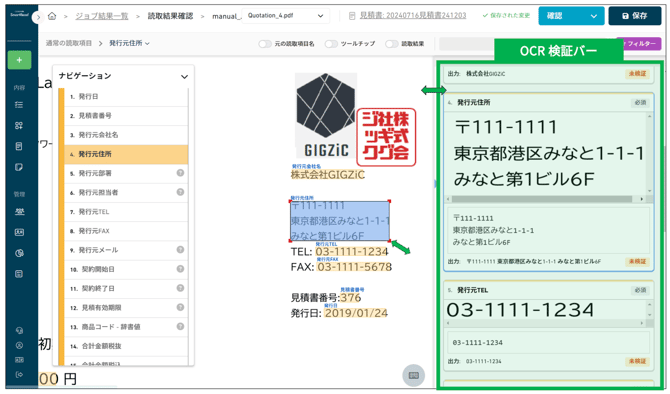
ドキュメントビュー上で変更した読取範囲は、OCR 検証バーの該当項目に即時反映されます。 OCR 検証バーの幅をマウスドラッグすることで変更できます。