
登録されている読取処理の設定(タスク設定)を利用して、読取処理を行います。
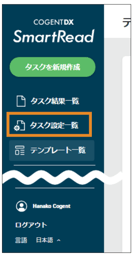
1 メニューバーの[タスク設定一覧]を押す
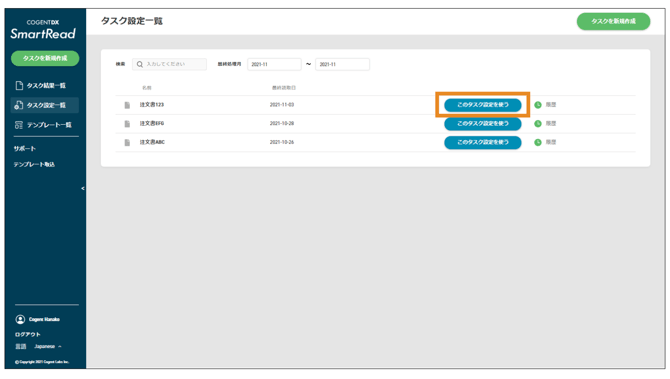
2タスク設定一覧画面で、使用するタスク設定の[このタスク設定を使う]を押す
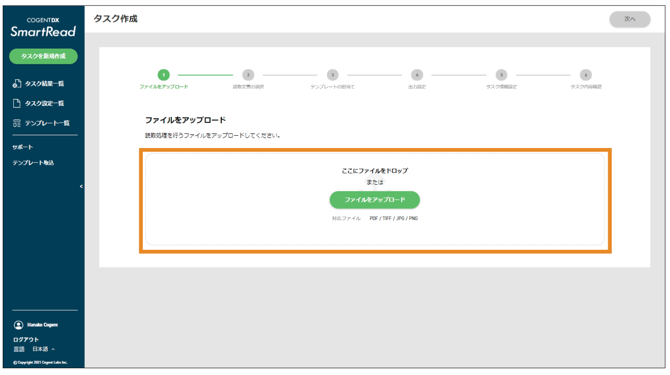
3 読み取りたい画像ファイルを点線内にドラッグ&ドロップする
補足
- [ファイルをアップロード]を押して、画像ファイルを選択することもできます。
4 ファイルがすべてアップロードされたら、[次へ]を押す
5 それぞれの設定で、[次へ]を押す
補足
- 表示される設定内容を変更することも可能です。
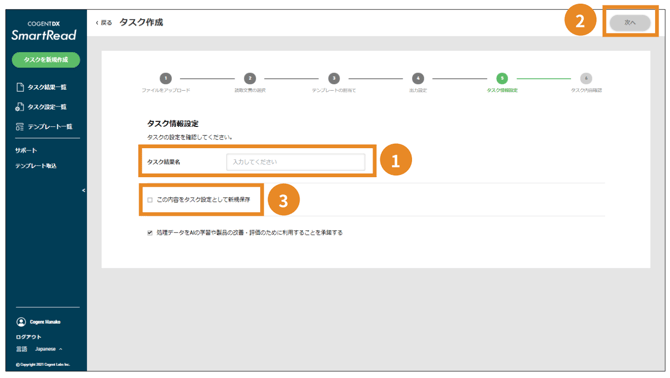
6 タスク結果名 を入力して、[次へ]
 を押す
を押す
補足
- 変更した設定内容を別のタスク設定として保存したい場合は、[この内容をタスク設定とし て新規保存]
 にチェックを入れてタスク設定名を入力してください。
7 [処理を開始]を押す

処理が開始されます。
8 [タスクリストへ]を押す

タスク結果一覧画面が表示されます。
以降の手順は、「読取処理の実行と結果の確認・修正」を参照してください。