
読取処理の設定(タスク設定)を新規作成します。
タスク設定一覧画面での操作の詳細については、「タスク設定一覧画面の操作」を参照してくださ い。
注意
- 透明テキスト付きの PDF を画像ファイルに使用した場合、その透明テキストは削除されずに 読取結果の PDF に残ります。読取処理をする前に、透明テキスト付きの PDF でないことを 確認してください。
補足
- タスク設定を閲覧、編集できるのは、作成したユーザーと同じグループのユーザーのみです。 操作範囲は、権限によって異なります。ただし、管理者権限のユーザーは、ほかのグループ のタスク設定を閲覧できます。
1メニューバーの[タスク設定一覧]を押す
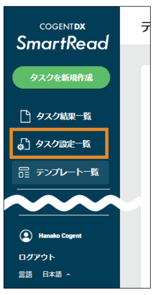
2 タスク設定一覧画面で、[タスクを新規作成]を押す

3[新規作成]を押す
4 読み取りたい画像ファイルを点線内にドラッグ&ドロップする
補足
- [ファイルをアップロード]を押して、画像ファイルを選択することもできます
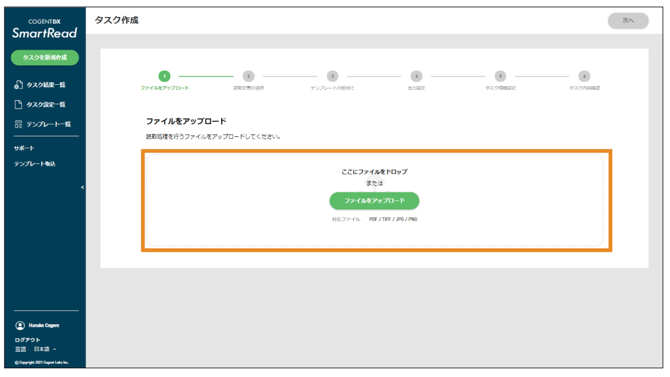
5ファイルがすべてアップロードされたら、画面右上の[次へ]を押す
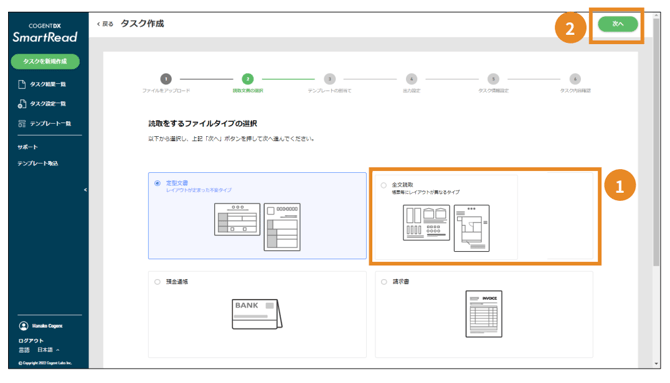
6 [全文読取]を  選択して、[次へ]を
  押す
押す
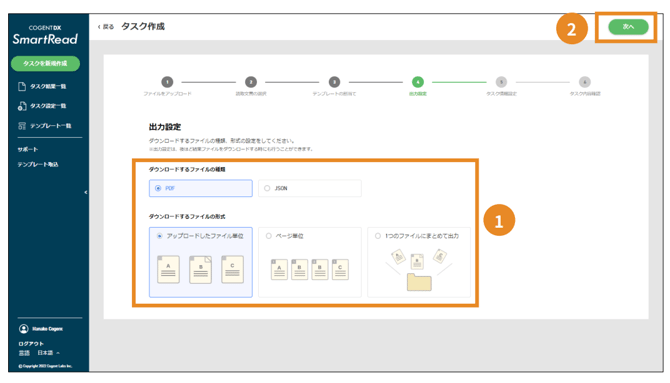
7 ダウンロードするファイルの種類、形式  を選択して、[次へ]
 を押す
を押す
8 読取処理のタスク結果名  を入力する
を入力する
補足
- タスク結果名は、出力されるファイルのファイル名に使用されます。
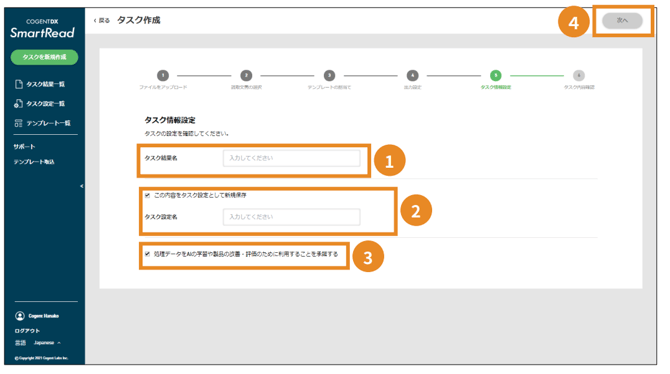
9 タスク設定名 を入力する
を入力する
設定した読取ファイルの種類、出力ファイル形式がタスク設定として保存されます。同様の 読み取りを行う際に、このタスク設定を使用することで設定の手間を省けます。
補足
- 設定した内容を保存しない場合は、チェックを外します。
10 必要に応じて、[処理データを AI の学習や製品の改善・評価のために利用する ことを承諾する]  でチェックを外す
もし可能な場合は、製品の精度向上のためにトレーニングデータとして利用することにご協 力をお願いします。
11 [次へ] を押す
を押す
12 [処理を開始]  を押す
を押す
処理が開始されます。

すぐに処理を開始しない場合は、[設定として保存し終了] を押します。処理を実行する 手順については、「登録されている読取処理の設定の利用」を参照してください。
13 [タスクリストへ]を押す
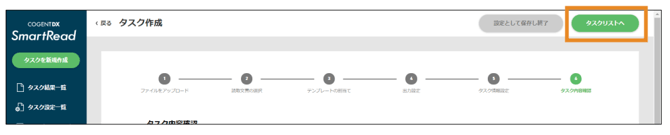
タスク結果一覧画面が表示されます。
以降の手順は、「読取処理の実行と結果の確認・修正」を参照してください。
登録されている読取処理の設定の利用
登録されている読取処理の設定(タスク設定)を利用して、読取処理を行います。
「登録されている読取処理の設定の利用」を参照してください。