初めてのログイン
1 パスワード設定のご案内メールに記載されたリンクを押す
補足
- パスワード設定のリンクの有効期限は、1 時間です。有効期限が切れた場合は、メール内のリンクから、メールアドレスを入力して、ご案内メールの再送信を依頼してください。
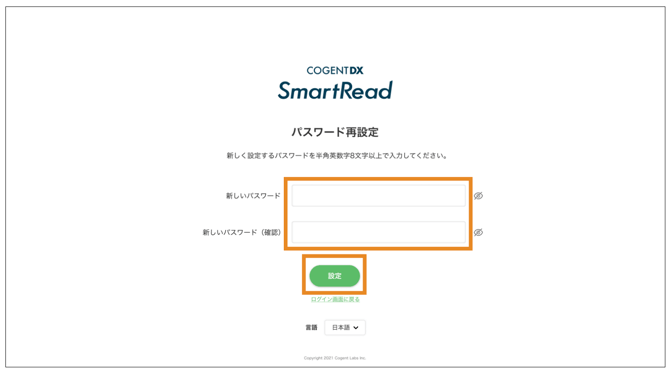
パスワードを設定する画面が表示されます。
2 パスワードを入力して、[設定]を押す
英字大文字、英字小文字、数字、記号のうち 3 種類以上を使用し、最低半角 8 文字以上にし てください。記号で使用できる文字は、- ! $ % ^ & * ( ) _ + | ~ = ` { } [ \ ] : " ; ' < > ? , . / # @です。
3[ログイン画面に戻る]を押す
4 メールアドレス、パスワードを入力し、[ログイン]を押す
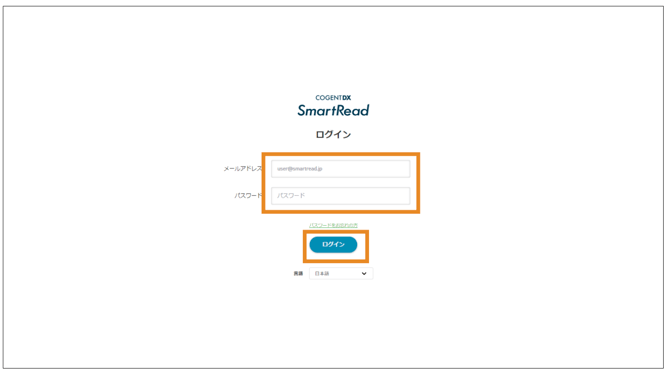
ログインが成功すると、画面が切り替わり、画面の左下にユーザー名が表示されます。
ログイン
1 Google Chrome または Microsoft Edge で、https://app.smartread.jp/を開く
2 メールアドレス、パスワードを入力し、[ログイン]を押す
補足
- パスワードの入力を連続して 10 回間違えると、アカウントがロックされ、ログインできな くなります。管理者にロック解除を依頼してください。ロック解除の手順は、「パスワード 間違いによるロックの解除」を参照してください。または、管理者がロック解除しなくても、 30 分経過すると自動的にロック解除されます。
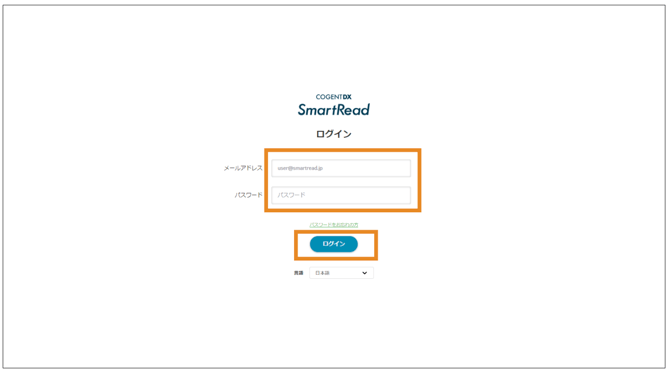
ログインが成功すると、画面が切り替わり、画面の左下にユーザー名が表示されます。
パスワードの再設定、変更
1 [パスワードをお忘れの方]を押す
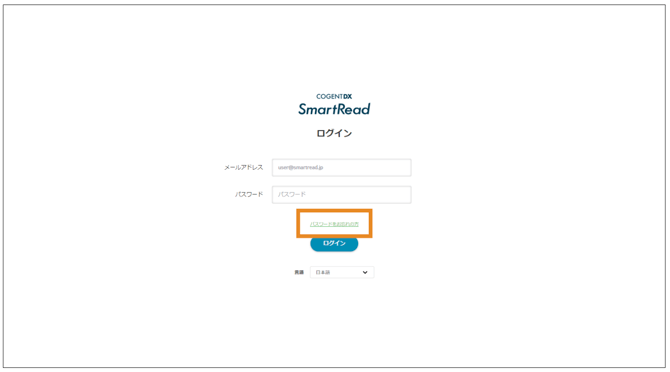
2 メールアドレスを入力し、[送信]を押す
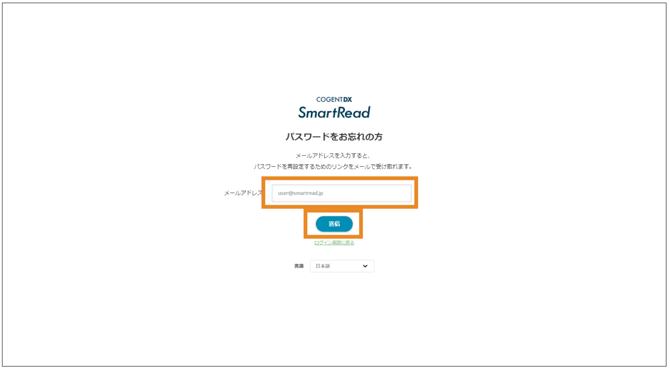
3 受信したメール内のリンクを押す
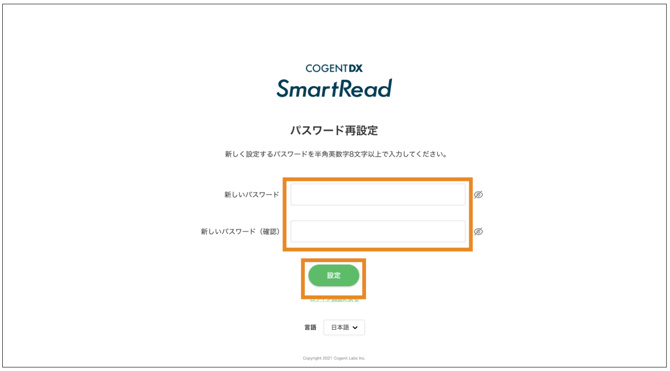
パスワードを設定する画面が表示されます。
4 パスワードを入力して、[設定]を押す
英字大文字、英字小文字、数字、記号のうち 3 種類以上を使用し、最低半角 8 文字以上にしてください。記号で使用できる文字は、- ! $ % ^ & * ( ) _ + | ~ = ` { } [ \ ] : " ; ' < > ? , . / # @です。
5[ログイン画面に戻る]を押す
6 メールアドレス、パスワードを入力し、[ログイン]を押す
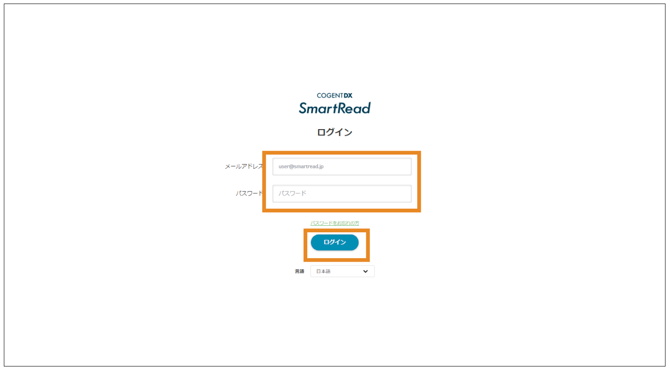
ログインが成功すると、画面が切り替わり、画面の左下にユーザー名が表示されます。
ログアウト
1 メニューバー下部の[ログアウト]を押す
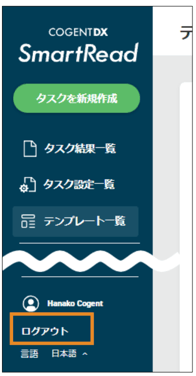
ログアウトされ、ログイン画面が表示されます。