
文字の種類とその桁数に一定のルールがある番号などを読み取る場合に、そのパターンを登録し て、テンプレート編集画面でフィールドに対してそのユーザー定義パターンを設定します。ユー ザー定義パターンを設定することで読取精度の向上が期待できます。1 つの組織で最大 100 個のユ ーザー定義パターンを作成できます。
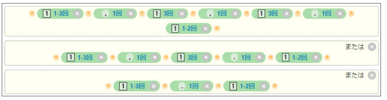
以下のような2種類のデータが記載されるフィールドに設定するユーザー定義パターンは以下の とおりです。
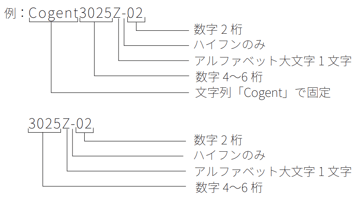
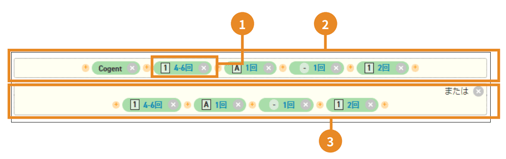
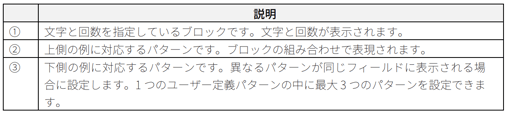
ユーザー定義パターンの作成
ユーザー定義パターンの作成方法について説明します。
以下のようなデータが記載されるフィールドに設定するユーザー定義パターンを例にして説明します。
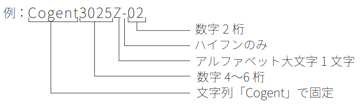
補足
- ユーザー定義パターンを閲覧、編集できるのは、作成したユーザーと同じグループのユーザ ーのみです。操作範囲は、権限によって異なります。ただし、管理者権限のユーザーは、ほかのグループのユーザー定義パターンを閲覧できます。
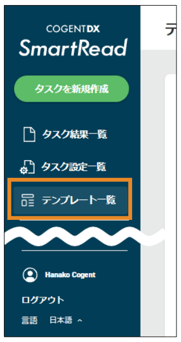
1メニューバーの[テンプレート一覧]を押す
2[ユーザー定義パターン一覧]を押す

3[ユーザー定義パターンを新規作成]を押す

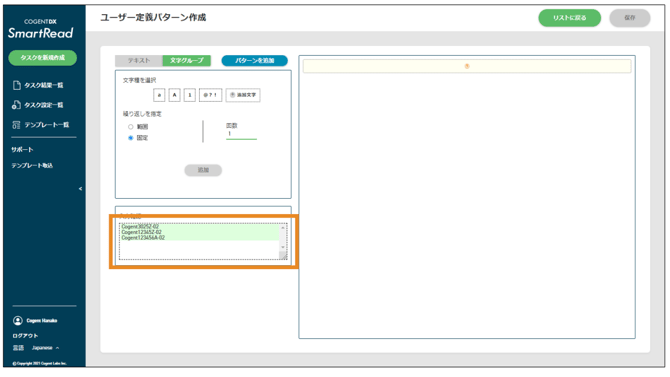
4入力確認欄に読み取りたいデータを入力する
ユーザー定義パターン作成後に正しく作成できたかを確認できます。
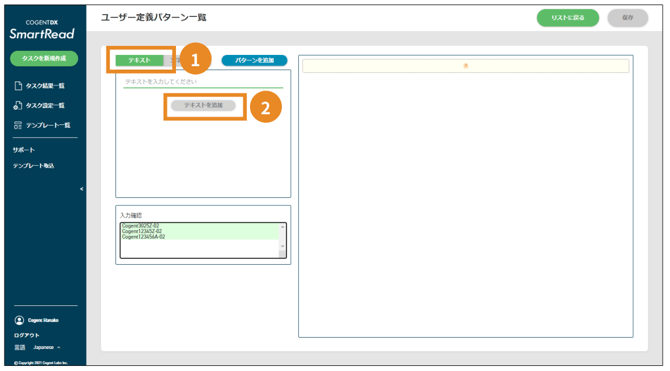
5 [テキスト]タブ を押し、「Cogent」を入力して、[テキストを追加] を 押す
同じ文字列が常に入る部分は、[テキスト]タブから入力します。
テキストのブロックが追加されます。
6 [文字グループ]タブを押す
7 以下のとおりに設定して、[追加]を押す
文字種: /繰り返しを指定:範囲/最小:4/最大:6
補足
- 各文字種に含まれる文字については、「文字の種類(シングルライン、マルチライン、ボッ クスキャラクター)」を参照してください。
- 文字と回数のブロックを削除するには、右側の×を押します。
- 文字と回数のブロックを挿入したい場合は、挿入したい位置の
 を選択して、文字と回数を 設定して[追加]を押します。
 - 各ブロックの文字と回数を変更したい場合は、ブロックを選択して、文字と回数を変更して [更新]を押します。
8以下のとおりに設定して、[追加]を押す
文字種: /繰り返しを指定:固定/回数:1
9 [追加文字]を押し、追加文字欄に「-」を入力して、[追加]を押す
10 以下のとおりに設定して、[追加]を押す
文字種: /繰り返しを指定:固定/回数:2
11 入力確認欄でデータの背景がすべて緑色であることを確認する
ユーザー定義パターンに適合しているデータは背景が緑色になります。
補足
- 1 つのユーザー定義パターンに対して複数のパターンを登録したい場合は、[パターンを追 加]を押してパターンを追加します。
12 [保存]を押す
13 名前、説明を入力して、[保存]を押す
ユーザー定義パターンが登録され、ユーザー定義パターン一覧の状態欄が「完了」になります。
テンプレート編集画面の詳細設定タブで、シングルラインの認識方法から登録したユーザー 定義パターンを選択します。
ユーザー定義パターンの例
・小数点以下 1~2 桁のカンマ付きの数字(最大で億の桁まで)
カンマとピリオドの誤読を改善できます。
ユーザー定義パターンの修正
1 メニューバーの[テンプレート一覧]を押す
2 [ユーザー定義パターン一覧]を押す
3 修正したいユーザー定義パターンをダブルクリックする
4 [ユーザー定義パターンを編集]を押す
5 ユーザー定義パターンを修正する
補足
- 文字と回数のブロックを削除するには、右側の×を押します。
- 文字と回数のブロックを挿入したい場合は、挿入したい位置の を選択して、文字と回数を 設定して[追加]を押します。
- 各ブロックの文字と回数を変更したい場合は、ブロックを選択して、文字と回数を変更して [更新]を押します。
6 [保存]を押す
7 [戻る]を押す
ユーザー定義パターン名の変更
1 メニューバーの[テンプレート一覧]を押す
2 [ユーザー定義パターン一覧]を押す
3 名前を変更したいユーザー定義パターンを選択して、 を押す
を押す
4 新しい名前を入力して、[変更]を押す
ユーザー定義パターン名が変更されます。
ユーザー定義パターンの削除
補足
- ユーザー定義パターンがいずれかのテンプレートに設定されている場合、そのユーザー定義 パターンは削除できません。
1 メニューバーの[テンプレート一覧]を押す
2 [ユーザー定義パターン一覧]を押す
3 削除したいユーザー定義パターンを選択して、  を押す
を押す
4 確認メッセージが表示されたら、[削除]を押す
ユーザー定義パターンが削除されます。
文字の種類(シングルライン、マルチライン、ボックスキャラクター)
フィールド内で使われない文字があれば、ボタンを押して、設定をオフ(白色)にします。記載 される文字の種類を正しく選ぶことで、読取精度が向上します。
 :ひらがな(あ~ん、長音)/
  :カタカナ(ア~ン、長音)/
  :漢字/
:漢字/  :数字(0~9)
 :大文字アルファベット(A~Z)/
  :小文字アルファベット(a~z)
 :特殊文字(? ! # % & @ ¥ $ ▲ △ 〒 ※ < > + ± × ‰ ∞ = :「」( ) / . 。、 , _・- ~ * °)
注意
- オンにしていない種類の文字は、正しく読み取りできません。フィールドに記載される可能 性がある文字の種類はオフにしないでください。
補足
- [追加文字]を押して、そのフィールド内でよく使われる文字を入力すると、読取精度を向 上できる場合があります。例えば、フィールド内で使われる特殊文字が 2 つしかない場合は、 その文字を追加文字に入力し、特殊文字の設定をオフ(白色)にします。追加文字は、文字 間に何も入力せず、続けて入力してください。文字間に自動で隙間が設定されます。
言語モデル(シングルライン、マルチライン)
言語モデルは初期設定でオンになっています。
電話番号、商品番号などで言語モデルをオフにすると、読取精度が向上する場合があります。