ユーザーの一覧を表示する
左メニューの[メンバー一覧]をクリックします。
作成済みユーザーの一覧が表示されます。
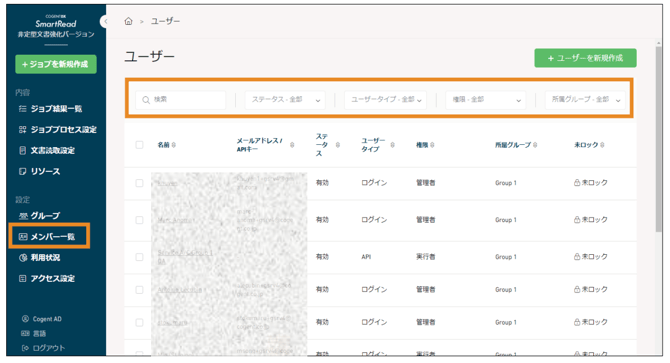
画面上部の各種[検索条件]を利用すれば、さらにユーザーを絞り込むことができます。
[検索]:任意の文字列を指定します。
[ステータス]:ユーザーのステータス「有効/無効」を指定します。
[ユーザータイプ]:「ログイン/API」を指定します。
[権限]:「閲覧者/実行者/確認者/設定者/管理者」から選択します。
[所属グループ]:任意のグループを選択します。
ユーザーを新規に作成する
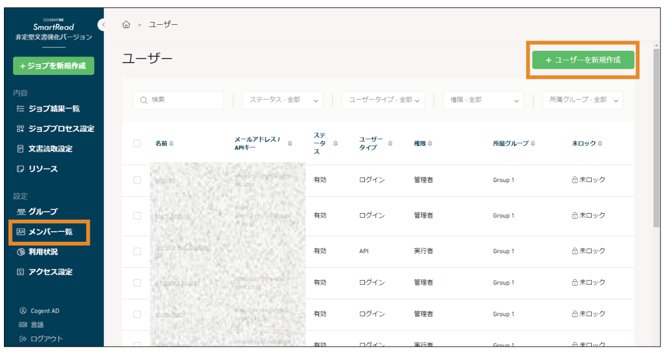
左メニューの[メンバー一覧]を選択します。
1 画面右上の[+ユーザーを新規作成]をクリックします
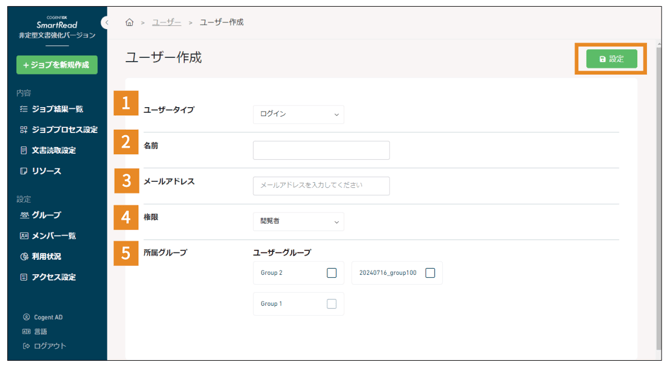
2 ユーザーの登録情報を入力後、[設定]をクリックします
[1] ユーザータイプ:「ログイン/API」から選択します。
[2] 名前:ログイン後に表示されるユーザー名を指定します。
[3] メールアドレス:ログイン ID として使用するメールアドレスを指定します。
[4] 権限:「閲覧者/実行者/確認者/設定者/管理者」から選択します。「権限ごとの操作範 囲」を参照してください。
[5] 所属グループ:任意のグループを選択します。複数選択が可能です。
補足
- ユーザータイプでログインを設定した場合には、ブラウザからログインして操作できます。 API も使用できます。API を設定した場合は、ブラウザからログインできません。API のみを 使用できます。
- ユーザーは複数のグループに所属できます。
- 1つのグループに最大100人のユーザーを登録できます。
権限ごとの操作範囲は以下のとおりです。API ユーザーの権限は、「実行者」で固定です。
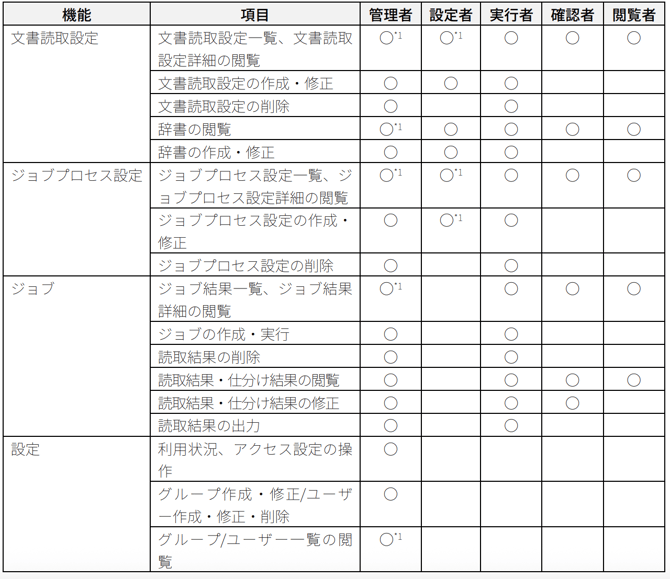
*1 他グループのユーザーが作成、処理したものも含みます。
ユーザーを編集する
1 編集対象のユーザーの名前をクリックします
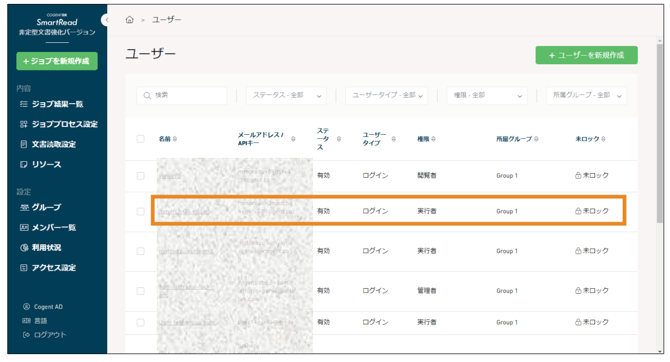
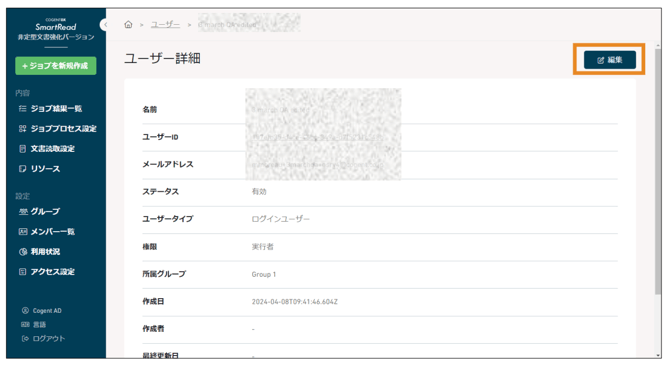
ユーザー詳細画面に遷移し、ユーザー情報が表示されます。
2 画面右上の[編集]をクリックします
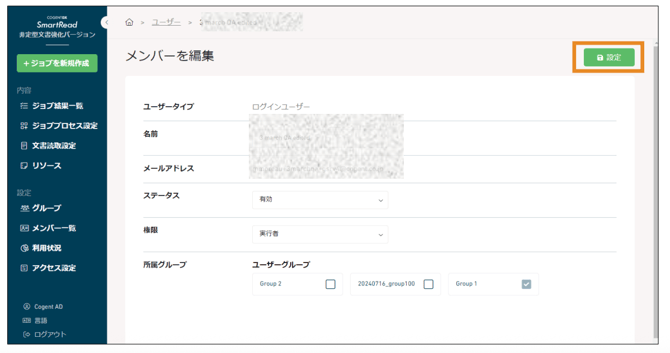
3 ユーザー情報を編集後、[設定]をクリックします
ユーザーを削除する
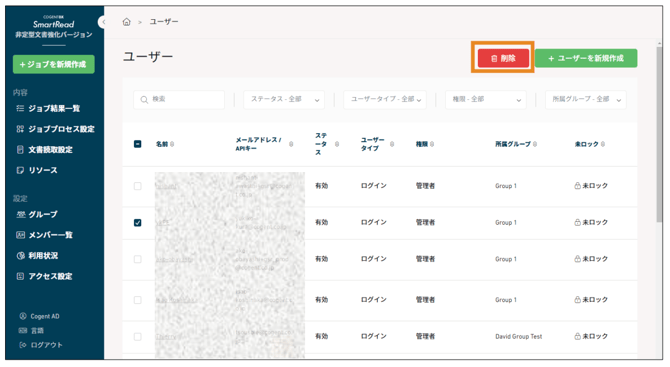
1 削除対象ユーザーのチェックボックスにチェックを入れた後、画面右上の[削除] をクリックします