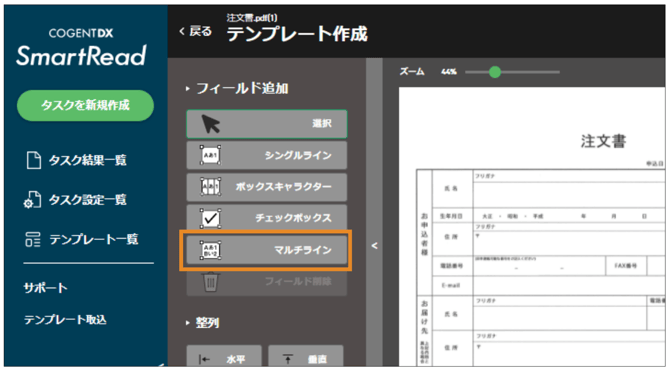
1 フィールド編集バーの[マルチライン]を押す
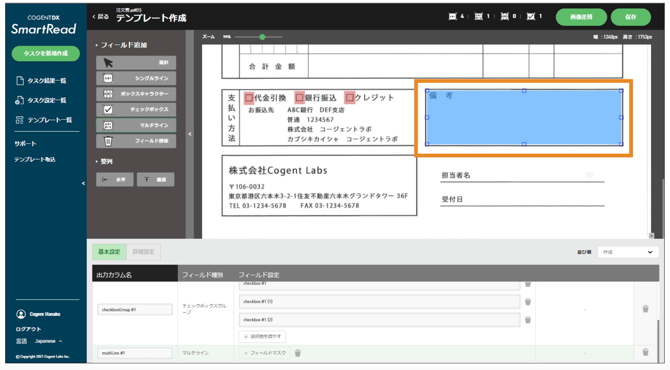
2 フィールドを設定したい部分を押す
画像ファイルの欄に合うように自動的にフィールドが設定されます。
フィールドの大きさを変更するには、ハンドルをドラッグします。ハンドルは、長方形の四 隅と各辺の中央に表示される小さな四角形です。
カーソルが  の状態でドラッグすると、フィールドを移動できます。
3 下部のフィールド設定ウィンドウで、[基本設定]タブ  を押す
を押す
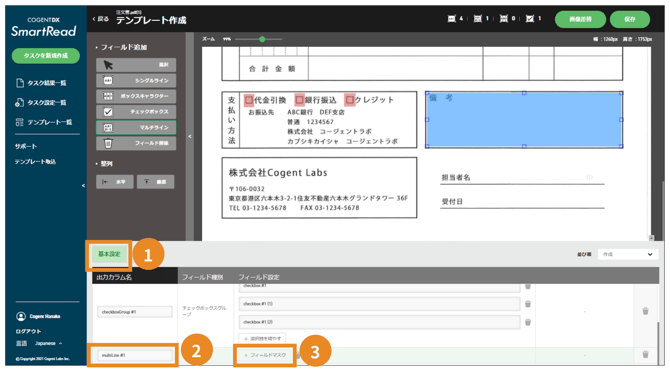
4 必要に応じて、出力カラム名 を変更する
を変更する
出力カラム名は、出力結果ファイルのフィールド名になります。
5 もともと画像ファイルに記載されている読み取り不要の文字がフィールド内にある場合は、[フィールドマスク] を押す
を押す
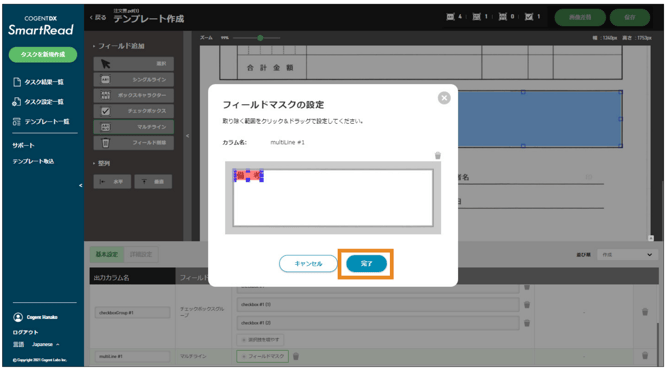
6 読み取らない範囲をドラッグして[完了]を押す