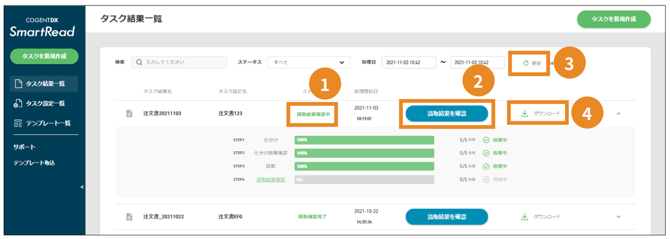
1 ステータスが[読取結果確認中] になったら、[読取結果を確認]
 を押す
を押す
補足
- 画面表示は自動で更新されます。手動で更新したい場合は、[更新]
 を押してください。
 - 読取結果の確認、修正をしない場合は、[ダウンロード]
 を押して結果をダウンロード します。詳細については、「読取結果の出力」を参照してください。
2 画像ファイル選択画面で、最初の画像ファイル  をダブルクリックする
補足
- 以下の画面が表示されない場合は、[フォーム]
 を押してください。

3読取結果確認画面で、画像ファイルの記載 と読取結果  を比較し、間違ってい る場合は読取結果 を修正する
読取結果確認画面での操作の詳細については、「定型文書の読取結果確認画面の操作(ページ 単位)」を参照してください。
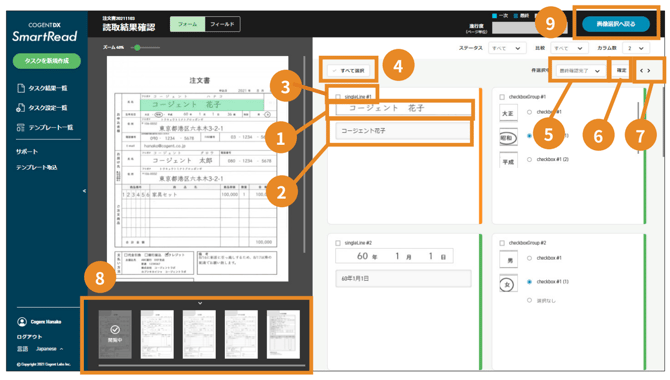
4 確認が完了したフィールドのチェックボックス にチェックを入れる
補足
- [すべて選択]
 を押すと、すべてのフィールドにチェックが入ります。
5すべてのフィールドについて手順 4〜5 が完了したら、ステータス変更欄 で [最終確認完了]が選択されていることを確認して[確定]
 を押す
を押す
補足
- ふたりで確認する場合は、[一次確認完了]を選択して[確定]
 を押します。
6 >(次ページへのボタン) を押す
を押す
補足
- 画像ファイルのサムネイル
 を押しても画像ファイルを移動できます。
7 手順 4〜7 を繰り返し実行する
8すべての画像ファイルのチェックが完了したら、[画面選択へ戻る]  を押す
を押す
9 画像ファイル選択画面の絞り込み欄で[未完了]を選択する
表示された画像ファイルがあれば、手順 3〜10 を実行してください。表示される画像ファイ ルがなければ完了です。
補足
- ふたりで確認する場合は、最終確認者が一次確認者と同様に読取結果の確認、修正をしてく ださい。
- 一次確認と最終確認を同時並行で実施することも可能です。最終確認者は、画像ファイル選 択画面の絞り込み欄で[すべて一次確認済]を選択し、表示される画像ファイルに対して確 認、修正を実施します。
10 [タスク結果一覧]を押す
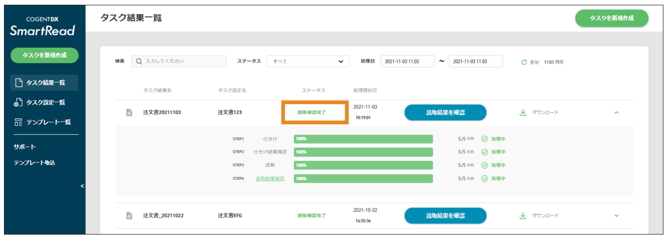
タスク結果一覧画面が表示されます。すべてのフィールドが最終確認完了になると、ステー タスが[読取確認完了]になります。
タスク結果一覧画面での操作の詳細については、「タスク結果一覧画面の操作」を参照してく ださい。
補足
- ステータスが[最終確認完了]でないフィールドがひとつでもあると、タスク結果一覧のス テータスは[読取確認完了]になりません。
- ステータスが[読取確認完了]でなくても、読取結果のダウンロードは可能です。