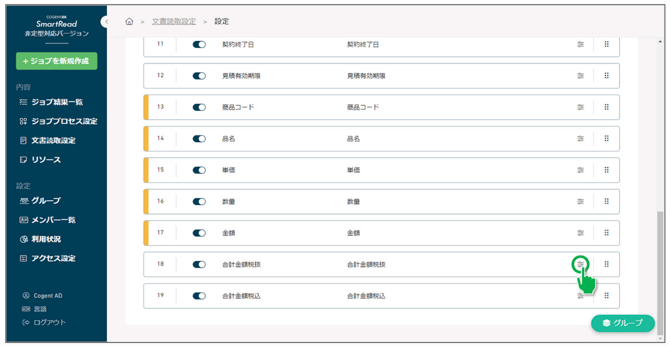
『フィルター機能』は、文書読取設定の編集画面で、対象項目の[編集]アイコンをクリックし て設定を行います。
補足
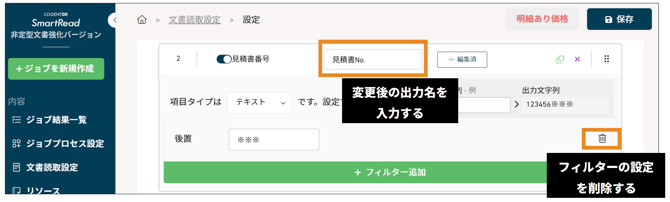
・  をクリックするとフィルターの設定が削除されます。
・読取結果ダウンロードファイル内の出力名を変更することができます。
例)出力名「見積書番号」を「見積書No.」に変更する。
読取項目を分割する(分割)
1つの読取項目をいくつかに分割することができます。
対象は、項目タイプが「金額」と「日付」 です。
・金額の場合:通貨、額面に分割されます。
・日付の場合:年、月、日に分割されます。
ここでは例として「金額」を分割します。
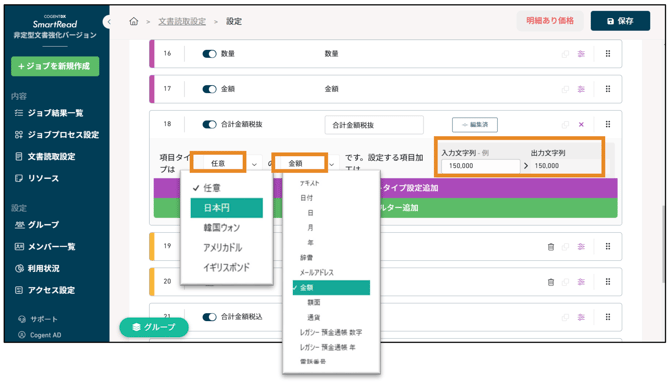
1 分割したい読取項目の[編集]アイコンをクリックします
2 項目タイプで「金額」を選択します
必要に応じて「任意」のプルダウンをクリックして金種(日本円など)を選択します。
[入力文字列](任意)に項目タイプに対応するサンプルの値を入力しておくと、[出力文字列]にプレビューが表示されるので便利です。
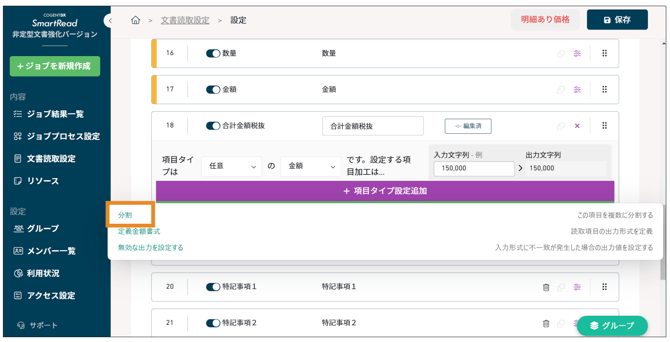
3 [+項目タイプ設定追加]をクリックし、「分割」を選択します
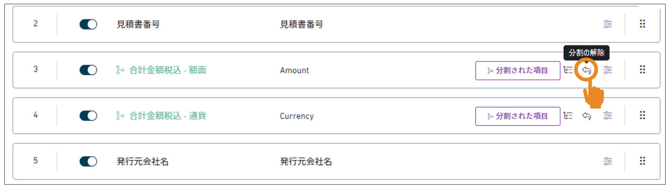
「額面」と「通貨」に分割された読取項目が表示されます。

補足
- 「分割」を解除するには、対象項目の[分割の解除]をクリックしてください。
読取結果エラー時の出力値を設定する(無効な出力を設定する)
読取結果エラー時に出力する値を設定できます。
ここでは例として、設定する対象項目が「金額」及び読取結果の値が「オープン価格」だった場合に「要確認」を出力する設定をします。
1 対象項目の[編集]アイコンをクリックします
2 項目タイプで「金額」を選択します
3 [+項目タイプ設定追加]をクリックし、「無効な出力を設定する」を選択します

4[無効な時の出力]で「カスタム値」を選択し、値に「要確認」を入力します
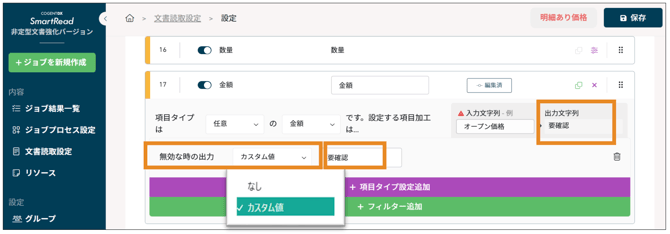
[出力文字列]にプレビューが表示されます。
(「ファイルに出力される値」については、「読取結果と出力内容の表示」を参照してください。)
[無効な時の出力]で「なし」を選択した場合は、空白が出力されます。
[+項目タイプ設定追加]で「無効な出力を設定する」を選択していない場合には、読取結果の値をそのまま出力します。
日付に関する定義書式(定義日付書式)
日付の出力書式や区切り文字を設定できます。
ここでは例として、日付の読取結果値が「令和6年11月8日」であった場合に「2024/11/08」を出 力する設定をします。
1 対象項目の[編集]アイコンをクリックします
2 項目タイプで「日付」を選択します
3 [+項目タイプ設定追加]をクリックし、「定義日付書式」を選択します
4 [日付の書式は]で「YYYYMMDD」を選択し、順序と区切りは「YMD」、「/」 を選択します
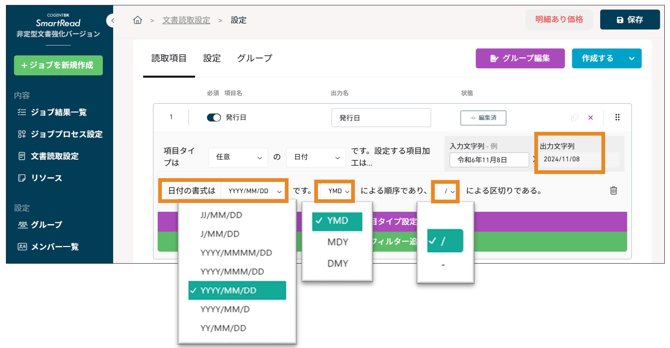
[出力文字列]にプレビューが表示されます。
(「ファイルに出力される値」については、「読取結果と出力内容の表示」を参照してください。)
順序に「YMD」、区切りに「/」を選択している場合
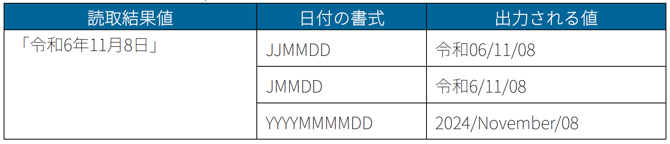
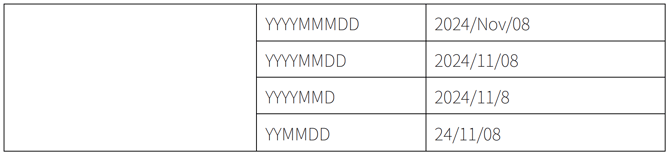
順序で「MDY」を選択した場合は、「月」「日」「年」、「DMY」を選択した場合は、「日」「月」 「年」の順になります。
日付に関する定義書式(定義日書式)
日の出力書式を設定できます。 ここでは例として、日付の読取結果値が「令和6年11月8日」だった場合、「日」に「08」を出力する設定をします。
1 対象項目の[編集]アイコンをクリックします
2 項目タイプで「日」を選択します
3 [+項目タイプ設定追加]をクリックし、「定義日書式」を選択します
4 [日の書式は]で「DD」を選択します
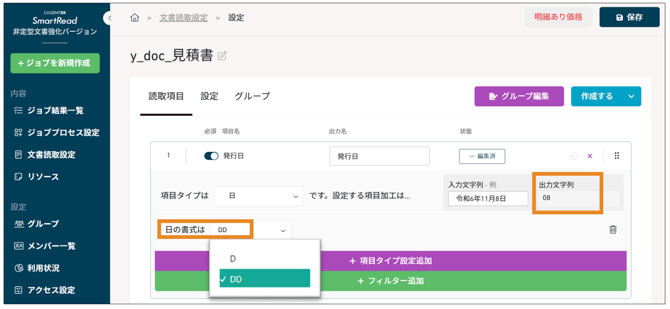
[出力文字列]にプレビューが表示されます。 (「ファイルに出力される値」については、「読取結果と出力内容の表示」を参照してください。)

日付に関する定義書式(定義月書式)
月の出力書式を設定できます。
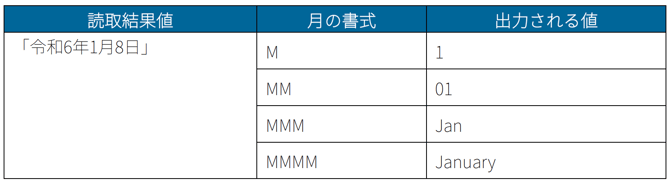
ここでは例として、日付の読取結果値が「令和6年1月8日」だった場合、「月」に「January」を出 力する設定をします。
1 対象項目の[編集]アイコンをクリックします
2 項目タイプで「月」を選択します
3 [+項目タイプ設定追加]をクリックし、「定義月書式」を選択します
4 [月の書式は]で「MMMM」を選択します
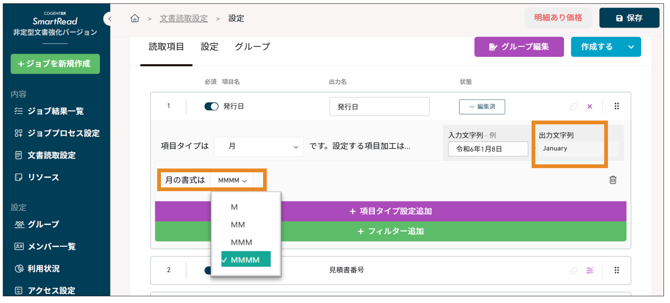
[出力文字列]にプレビューが表示されます。 (「ファイルに出力される値」については、「読取結果と出力内容の表示」を参照してください。)
日付に関する定義書式(定義年書式)
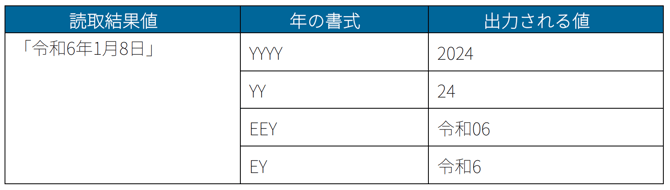
年の出力書式を設定できます。 ここでは例として、日付の読取結果値が「令和6年1月8日」だった場合、「年」に「令和6」を出力する設定をします。
1 対象項目の[編集]アイコンをクリックします
2 項目タイプで「年」を選択します
3 [+項目タイプ設定追加]をクリックし、「定義年書式」を選択します
4 [年の書式は]で「EY」を選択します
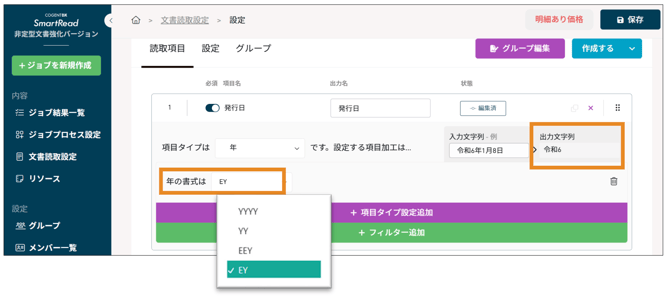
[出力文字列]にプレビューが表示されます。 (「ファイルに出力される値」については、「読取結果と出力内容の表示」を参照してください。)
読取項目値の先頭に文字列を追加する(前置)
読取項目値の先頭に指定した文字列を追加できます。
1 対象項目の[編集]アイコンをクリックします
2 [+フィルター追加]をクリックし、「前置」を選択します
[前置]の入力欄に追加する文字列を指定します。
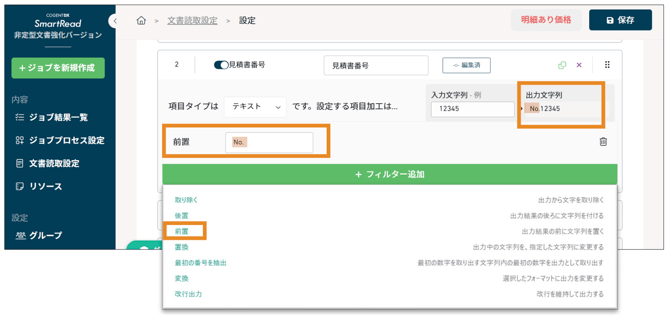
[出力文字列]にプレビューが表示されます。
読取項目値の末尾に文字列を追加する(後置)
読取項目値の末尾に指定した文字列を追加できます。
1 対象項目の[編集]アイコンをクリックします
2 [+フィルター追加]をクリックし、「後置」を選択します
[後置]の入力欄に追加する文字列を指定します。
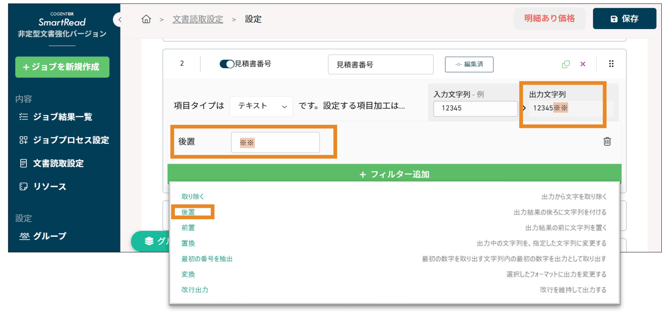
[出力文字列]にプレビューが表示されます。
読取項目値の文字種を変更する(変換)
文字種(半角/全角/大文字/小文字)を変換します。
1 対象項目の[編集]アイコンをクリックします
2 [+フィルター追加]をクリックし、「変換」を選択します
[変換方法]で文字種を選択します。
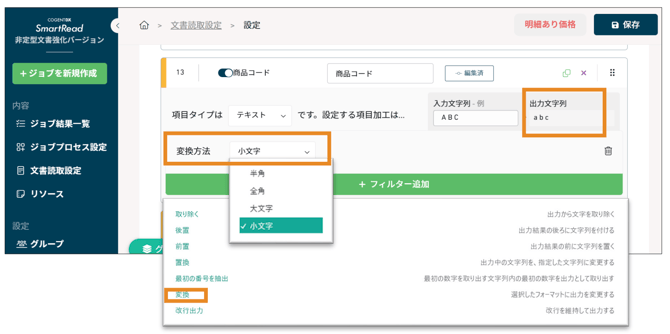
[出力文字列]にプレビューが表示されます。
改行を維持した出力の指定をする(改行出力)
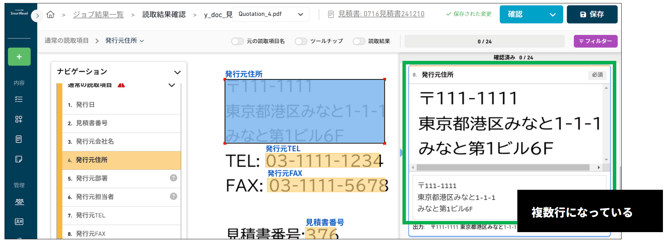
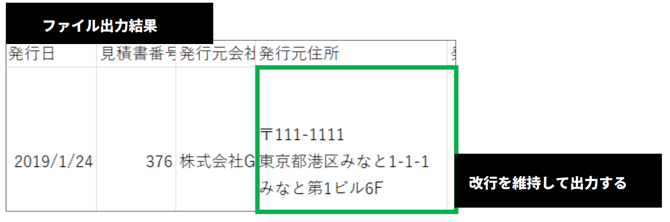
読み取った値が複数行にわたる読取項目値をそのまま複数行(改行されている状態)でファイル 出力する設定ができます。
改行出力の設定をしていない場合は、複数行を 1 行にしてファイル出力します
1 対象項目の[編集]アイコンをクリックします
2 [+フィルター追加]をクリックし、「改行出力」を選択します
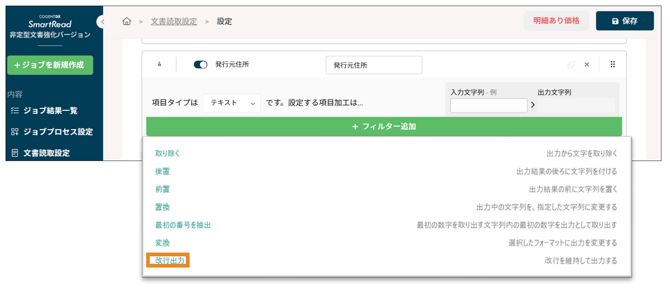
例)「発行元住所」が複数行になっていて「改行出力」を設定した場合のファイル出力結果